‏إظهار الرسائل ذات التسميات CSS. إظهار كافة الرسائل

23 أبريل 2016

تقسيم المقال إلى عدة صفحات بتقنية السلايدر في بلوجر

درس اليوم في مدون محترف سوف يكون عبارة عن إضافة تستطيع من خلالها تنسيق مقالاتك وتقسيمها إلى عدة اجزاء بشكل احترافي وسلس، وهي شبيهة بإضافات السلايدر ولكن هذه المرة لن يكون السلايدر في الصفحة الرئيسية بل داخل المواضيع.
كل الذي سوف نحتاجه من أجل أنّ تعمل الإضافة بشكل جيد هو الدخول إلى وضع HTML وإلصاق الكود مع التعديل عليه.
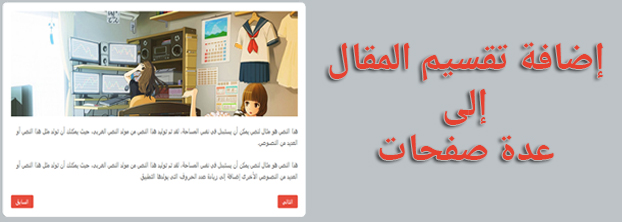
كيفية تقسيم محتوى المقال إلى عدة صفحات بتقنية السلايدر في بلوجر، والتي قد تكون مفيدة للكثير من المدونين وخصيصًا للمدونات الأخبارية والتقنية.

هذه الإضافة مناسبة جدًا لمدونات بلوجر الاخبارية والتقنية وخصيصًا لمن يكتبوا شروحات ومقالات طويلة مثل مراجعات الهواتف الذكية أو التي تحتاج إلى شرح كثير. بدلًا من أنّ تكتب مقال طويل، يُمكنك أنّ تُقسمه إلى عدة اجزاء وبالتالي سوف توفر مساحة ولن تجعل الزائر يُصاب بالملل وهو يقرأ المقال. دعونا نتعرف على طريقة التركيب.


تقسيم محتوى المقال إلى صفحات مُتعددة

1. توجه إلى لوحة تحكم بلوجر> انتقل على تبويب قالب>اضغط على تحرير HTML> ابحث عن الوسم التالي ]]></b:skin> وأضف الكود التالي فوقه.

/* Multiple Page Slide */
a.movepg.nexter,a.movepg.prever{color:#fff}
.separator{overflow:hidden;max-height:240px;margin:0 0 20px}.separator img{background:#eee;max-width:100%;vertical-align:middle;background-position:middle;border:0;height:auto;width:100%}.next-wrap img,.next-wrap video,.next-wrap object{max-width:100% }.next-wrap{position:relative;padding:0 0 0 40px;line-height:normal;}.instruction{display:block;height:100%;width:100%;overflow:hidden}.slidecontentWrap{width:1000%}.slidecontent{direction: rtl;float:left;width:10%;line-height:161%;overflow:hidden}.movepg{display:none;position:absolute;bottom:20px;background:#e74c3c;color:#fff;font-weight:700;text-transform:uppercase;padding:6px 12px;cursor:pointer;font-size:80%;outline:none;border-radius:3px;transition:background .6s}.movepg:hover{background:#c0392b}.movepg.prever{left:20px}.movepg.nexter{right:20px}

2. قم بنسخ الكود التالي فوق الوسم </body>.

<script type='text/javascript'>
//<![CDATA[
function updateBtnState(){0==index?$(".prever").hide():$(".prever").show(),index==maxIndex?$(".nexter").hide():$(".nexter").show()}var index=0,maxIndex=4;$(".nexter").on("click",function(e){if(index++,index>maxIndex)return void e.preverentDefault();updateBtnState();var n=$(this).parent().find(".slidecontentWrap"),t=100*-index+"%";n.animate({marginLeft:t},300)}),$(".prever").on("click",function(e){if(index--,0>index)return void e.preverentDefault();updateBtnState();var n=$(this).parent().find(".slidecontentWrap"),t=100*-index+"%";n.animate({marginLeft:t},300)}),updateBtnState();
//]]>
</script>

لإضافة صفحات أكثر قم بتغيير maxIndex=4 إلى الرقم الذي تريده.

3. الآن قم بحفظ القالب.

الخطوة التالية، عند انشاء موضوع جديد قم بنسخ الكود التالي في وضع HTML

<div class="next-wrap">
  <div id="photocons" class="instruction">
    <div class="slidecontentWrap">
      <div class="slidecontent">
        <-- هُنا يتم كتابة المحتوى -->
      </div>
      <div class="slidecontent">
        <-- هُنا يتم كتابة المحتوى -->
      </div>
      <div class="slidecontent">
        <-- هُنا يتم كتابة المحتوى -->
      </div>
      <div class="slidecontent">
        <-- هُنا يتم كتابة المحتوى -->
      </div>
      <div class="slidecontent">
        <-- هُنا يتم كتابة المحتوى -->
      </div>
      </div>
      </div>
      <a class="movepg prever">السابق</a>
      <a class="movepg nexter">التالي</a>
</div>

الآن قم بنشر المقال لرؤية النتائج.
وهكذا قد نكون أنتهينا من التعرف على كيفية تقسيم محتوى المقال إلى عدة صفحات بتقنية السلايدر، والتي قد تكون مُفيدة للكثير من المدونين، بالتوفيق.

20 يناير 2016

إضافة نجوم التقييم إلى المشاركات الشائعة

إضافة نجوم التقييم إلى المشاركات الشائعة -إنّ الإضافات في مدونات وورد بريس او المواقع الخاصة بمقالات مراجعات الهواتف الذكية
 والتطبيقات نجد بجانب المواضيع نجوم تقييم، وتوضع هذه النجوم بناءً على تقييم الكاتب لأداء الهاتف.
هُناك الكثير منا وانا واحد منهم كنا بحاجة لهذه الإضافة في بلوجر.


إضافة اليوم شبيهة بإضافات منصة وورد بريس، لكنّ لا نستطيع التحكم بعدد النجوم ولا يستطيع الزائر تقييم المقال.
 على عكس إضافة وورد بريس التي تسمح للزائر تقييم المقال بنفسهولكنّ هذه الإضافة مفيدة جدا للمدونات التي تعمل على منصة بلوجر لأنّ النجوم سوف تجذب اهتمام الزائر عندما يدخل المدونة، وهذا قد يؤدي إلى ارتفاع عدد النقرات على المواضيع
من قبل الزوار. لكنّ الاضافة تقوم بتقييم المواضيع بناءً على قوتها.


تركيب إضافة نجوم التقييم في المشاركات الشائعة

اولاً يجب إضافة الكود التالي فوق الوسم </head>
<link href='//maxcdn.bootstrapcdn.com/font-awesome/4.4.0/css/font-awesome.min.css' rel='stylesheet'/>

مُلاحظة: إذا كان الكود موجود في مدونتك لا تقوم بإضافته
ثانيًا: قُمّ بالدخول إلى لوحة تحكم بلوجر ثم اضغط على تبويب قالب، ثمّ تحرير HTML واضف الكود التالي فوق الوسم ]]></b:skin>

الشكل الاول
/* Popular Post */
.PopularPosts ul{background:#fff;list-style:none;margin:0;padding:5px 5px 0;overflow:hidden;border-top:none}
.PopularPosts li,.PopularPosts li img,.PopularPosts li a,.PopularPosts li a img{margin:0;padding:0;list-style:none;border:none;background:none;outline:none}
.PopularPosts ul{margin:0;list-style:none;color:#64707a}
.PopularPosts ul li img{background:#fafafa;display:block;margin:0 0 0 10px;width:60px;height:60px;overflow:hidden;float:right;}
.PopularPosts ul li{position:relative;background-color:#fff;margin:0;padding:.7em 0!important;border:0;position:relative;border-bottom:1px dotted rgba(0,0,0,0.2)}
.PopularPosts ul li:before{font-family:fontawesome;content:'\f005\f005';display:inline-block;position:absolute;color:#f39c12;text-align:center;bottom:0;right:0;margin:9px 0;font-size:11px;padding:0;font-weight:normal;line-height:normal;transition:all .3s}
.PopularPosts ul li:nth-child(1):before{font-family:fontawesome;content:'\f005\f005\f005\f005\f005';}
.PopularPosts ul li:nth-child(2):before{font-family:fontawesome;content:'\f006\f005\f005\f005\f005';opacity:.9}
.PopularPosts ul li:nth-child(3):before{font-family:fontawesome;content:'\f006\f006\f005\f005\f005';opacity:.85}
.PopularPosts ul li:nth-child(4):before{font-family:fontawesome;content:'\f006\f006\f006\f005\f005';opacity:.8}
.PopularPosts ul li:nth-child(5):before{font-family:fontawesome;content:'\f006\f006\f006\f006\f005';opacity:.75}
.PopularPosts ul li:hover:before{opacity:1}
.PopularPosts ul li:first-child{border-top:none}
.PopularPosts ul li:last-child{border-bottom:none}
.PopularPosts ul li .item-title a,.PopularPosts ul li a{color:#333;font-size:11px;}
.PopularPosts ul li a:hover{color:#2476e0;}
.PopularPosts .item-thumbnail{margin:0;}
.PopularPosts .item-snippet{display:none}
.PopularPosts .item-title{font-weight:700;padding-bottom:.2em;padding:0 5px}

الشكل الثاني
/* Popular Post */
.PopularPosts ul{background:#fff;list-style:none;margin:0;padding:5px 5px 0;overflow:hidden;border-top:none}
.PopularPosts li,.PopularPosts li img,.PopularPosts li a,.PopularPosts li a img{margin:0;padding:0;list-style:none;border:none;background:none;outline:none}
.PopularPosts ul{margin:0;list-style:none;color:#64707a}
.PopularPosts ul li img{background:#fafafa;display:block;margin:0 0 0 10px;width:60px;height:60px;overflow:hidden;float:right;}
.PopularPosts ul li{position:relative;background-color:#fff;margin:0;padding:.7em 0!important;border:0;position:relative;border-bottom:1px dotted rgba(0,0,0,0.2)}
.PopularPosts ul li:before{font-family:fontawesome;content:'\f005\f005';display:inline-block;position:absolute;color:#f39c12;text-align:center;bottom:0;right:0;margin:9px 0;font-size:11px;padding:0;font-weight:normal;line-height:normal;transition:all .3s}
.PopularPosts ul li:nth-child(1):before{font-family:fontawesome;content:'\f005\f005\f005\f005\f005';}
.PopularPosts ul li:nth-child(2):before{font-family:fontawesome;content:'\f005\f005\f005\f005\f006';opacity:.9}
.PopularPosts ul li:nth-child(3):before{font-family:fontawesome;content:'\f005\f005\f005\f006\f006';opacity:.85}
.PopularPosts ul li:nth-child(4):before{font-family:fontawesome;content:'\f005\f005\f006\f006\f006';opacity:.8}
.PopularPosts ul li:nth-child(5):before{font-family:fontawesome;content:'\f005\f006\f006\f006\f006';opacity:.75}
.PopularPosts ul li:hover:before{opacity:1}
.PopularPosts ul li:first-child{border-top:none}
.PopularPosts ul li:last-child{border-bottom:none}
.PopularPosts ul li .item-title a,.PopularPosts ul li a{color:#333;font-size:11px;}
.PopularPosts ul li a:hover{color:#2476e0;}
.PopularPosts .item-thumbnail{margin:0;}
.PopularPosts .item-snippet{display:none}
.PopularPosts .item-title{font-weight:700;padding-bottom:.2em;padding:0 5px}

الشكل الثالث
/* Popular Post */
.PopularPosts ul{background:#fff;list-style:none;margin:0;padding:5px 5px 0;overflow:hidden;border-top:none}
.PopularPosts li,.PopularPosts li img,.PopularPosts li a,.PopularPosts li a img{margin:0;padding:0;list-style:none;border:none;background:none;outline:none}
.PopularPosts ul{margin:0;list-style:none;color:#64707a}
.PopularPosts ul li img{background:#fafafa;display:block;margin:0 0 0 10px;width:60px;height:60px;overflow:hidden;float:right;}
.PopularPosts ul li{position:relative;background-color:#fff;margin:0;padding:.7em 0!important;border:0;position:relative;border-bottom:1px dotted rgba(0,0,0,0.2)}
.PopularPosts ul li:before{font-family:fontawesome;content:'\f005\f005';display:inline-block;position:absolute;color:#f39c12;text-align:center;bottom:0;left:0;margin:9px 0;font-size:11px;padding:0;font-weight:normal;line-height:normal;transition:all .3s}
.PopularPosts ul li:nth-child(1):before{font-family:fontawesome;content:'\f005\f005\f005\f005\f005';}
.PopularPosts ul li:nth-child(2):before{font-family:fontawesome;content:'\f005\f005\f005\f005';opacity:.9}
.PopularPosts ul li:nth-child(3):before{font-family:fontawesome;content:'\f005\f005\f005';opacity:.85}
.PopularPosts ul li:nth-child(4):before{font-family:fontawesome;content:'\f005\f005';opacity:.8}
.PopularPosts ul li:nth-child(5):before{font-family:fontawesome;content:'\f005';opacity:.75}
.PopularPosts ul li:hover:before{opacity:1}
.PopularPosts ul li:first-child{border-top:none}
.PopularPosts ul li:last-child{border-bottom:none}
.PopularPosts ul li .item-title a,.PopularPosts ul li a{color:#333;font-size:11px;}
.PopularPosts ul li a:hover{color:#2476e0;}
.PopularPosts .item-thumbnail{float:right;margin:0;}
.PopularPosts .item-snippet{display:none}
.PopularPosts .item-title{font-weight:700;padding-bottom:.2em;padding:0 5px}

قمّ بإضافة أحد هذه الاشكال، ثُمّ قم بحفظ القالب.
اتمنى ان يكون الموضوع أعجبكم.


6 يناير 2016

إضافة الملاحظات داخل ورقة مطوية في بلوجر

إضافة الملاحظات داخل ورقة مطوية في بلوجر - من منا لم يحتاج يوماً إلى إضافة مُلاحظات داخل مواضيع او رسائل تنبيهية في مقاله من أجل تنبيه الزوار او التركيز على فقرة معينة داخل المقال، على ما أظن الجميع.

من منا لم يحتاج يوماً إلى إضافة مُلاحظات داخل مواضيع او رسائل تنبيهية في مقاله من أجل تنبيه الزوار او التركيز على فقرة معينة داخل المقال

وفي دروس سابقة لنا في مدون محترف تعرفنا على كيفية إنشاء الملاحظات بطريقة جديدة و احترافية، واليوم سنتعرف على شكل جديد لهذه الإضافة بحيث نستطيع إضافة نص مُعين في ورقة مطوية ملونة ونستطيع التحكم في الألوان على حسب ذوقنا، وللحصول على أكواد الألوان تفضل بزيارة مكتبة الألوان الخاصة بمدونتنا. ويُمكنك مُعاينة الإضافة من خلال الزر التالي.


تركيب الإضافة

  1. ندخل إلى لوحة تحكم بلوجر
  2. نضغط على تبويب قالب
  3. ثم نضغط على تحرير HTML


ابحث عن الوسم ]]></b:skin> و اضف الكود التالي فوقه
/* CSS Note */
.note{position:relative;width:30%;padding:1.2em 1.5em;margin:2em auto;color:#fff;background:#2ecc71; direction: rtl;overflow:hidden}
.note.orange{direction: rtl;background:#f39c12}
.note.crusta{direction: rtl;background:#F2784B}
.note.river{direction: rtl;background:#3498db}
.note:before{content:"";position:absolute;top:0;right:0;border-width:0 16px 16px 0;border-style:solid;border-color:#fff #fff #27ae60 #27ae60;background:#27ae60;box-shadow:0 1px 1px rgba(0,0,0,0.3),-1px 1px 1px rgba(0,0,0,0.2);display:block;width:0}
.note.orange:before{border-color:#fff #fff #e67e22 #e67e22;background:#e67e22}
.note.crusta:before{border-color:#fff #fff #de6e45 #de6e45;background:#de6e45}
.note.river:before{border-color:#fff #fff #2980b9 #2980b9;background:#2980b9}

بعد ان قمنا بالخطوة السابقة نقوم بحفظ القالب .
بعدها عند كتابة اي موضوع. من أجل أن نقوم بإدراج مُلاحظة أو رسالة تنبيهية يجب علينا لصق أحد الاكواد التالية
ويكون ذلك بالضغط على وضع HTML ولصق الكود وبداخله الكلام الذي سوف نكتبه في المُلاحظة.

<div class='note'>...هنا اكتب ما تشاء...</div>
<div class='note orange'>...هنا اكتب ما تشاء...</div>
<div class='note river'>...هنا اكتب ما تشاء...</div>
<div class='note crusta'>...هنا اكتب ما تشاء...</div>

اتمنى ان يكون الموضوع اعجبكم
ولا تنسوا مشاركته مع اصدقائكم عبر الأزرار في الأسفل


4 يناير 2016

إضافة أداة ضغط أكواد CSS في بلوجر

اليوم في مدون محترف سوف نتعرف على أداة أكثر من رائعة، وتُعتبر من أفضل الأدوات في ضغط أكواد CSS في قوالب بلوجر

إضافة أداة ضغط أكواد CSS في بلوجر - اليوم في مدون محترف سوف نتعرف على أداة أكثر من رائعة
وتُعتبر من أفضل الأدوات في ضغط أكواد CSS في قوالب بلوجر
وظيفة الأداة تقوم بضغط كود CSS في القالب بشكل تلقائي بحيث تُصبح المدونة أكثر سُرعة وهذا الأمر مُمتاز لدعم سيو المدونة.
 أيضا النوع من هذه الأدوات تُساعد المدونين الذين يرغبون في تعديل قوالب بلوجر.
دعونا لا نُكثر الكلام، ونتعرف على كيفية تركيب الإضافة في صفحة ثابتة.


كيفية إضافة أداة ضغط أكواد CSS في بلوجر

  1. نتوجه إلى لوحة تحكم بلوجر
  2. ثم نضغط على تبويب الصفحات
  3. ونضغط على خانة إنشاء صفحة جديدة
  4. ونقوم بلصق الكود التالي في الصفحة

<div id="cssminifier">
<style scoped="" type="text/css">
#cssminifier{background:#ecf0f1;position:relative;display:block;clear:both;border-radius:5px;padding:20px;border:1px solid rgba(0,0,0,0.05)}
#cssminifier textarea{width:100%;height:240px;margin:0 auto;display:block;background-color:#fff;padding:20px;font:normal 13px 'Courier New',Monospace;border:0;box-shadow:inset 0 0 0 1px rgba(0,0,0,0.05);border-radius:5px 5px 0 0;resize:none}
textarea:focus{background-color:#FFF;color:#303030}
#cssminifier .box{margin:10px auto 30px;color:rgba(255,2255,255,.6);}
#cssminifier .box p{margin:0 0 2px}
#cssminifier button{cursor:pointer;}
#cssminifier .col{width:48%;margin:0 auto 30px}
#cssminifier .right{float:right;margin-right:1%}
#cssminifier .left{float:left;margin-left:1%}
#cssminifier .button-group{background:#2980b9;text-align:center;padding:20px 20px 40px 20px;margin:0;border-radius:0 0 5px 5px}
#cssminifier button,#cssminifier button[disabled]:active{background:rgba(255,255,255,0.2);text-align:center;color:#fefefe;display:inline-block;padding:6px 12px;font-size:14px;font-weight:400;line-height:1.471;border-radius:4px;margin:0 5px;border:0;transition:all .1s}
#cssminifier button:hover,#cssminifier button:active{background:#fff;color:#2980b9}
#cssminifier button[disabled],#cssminifier button[disabled]:active{background:#fff;}
#cssminifier .opt1,#cssminifier .opt2,#cssminifier .opt3,#cssminifier .opt4,#cssminifier .opt5{display:inline-block;margin:0 10px 0 0;vertical-align:middle;border:none;outline:none}
#cssminifier br{display:none}
</style>
<span class="clear"></span>
<textarea autofocus="" id="cssField" placeholder="قم بنسخ كود الـ CSS هُنا..." spellcheck="false"></textarea>
<div class="button-group">
<div class="box">
<input class="opt1" id="stripAllComment" type="checkbox" />
<label for="stripAllComment">Strip all comments</label>
<input class="opt2" id="superCompact" type="checkbox" />
<label for="superCompact">Super compact</label>
<input class="opt3" id="betterIndentation" type="checkbox" />
<label for="betterIndentation">Keep indentation</label>
<input checked="" class="opt4" id="keepLastComma" type="checkbox" />
<label for="keepLastComma">Remove the last semicolon</label>
</div>
<button onclick="compressCSS(&quot;cssField&quot;);">ضغط الأكواد</button>
<button onclick="clearField(&quot;cssField&quot;);">مسح الأكواد</button>
<button onclick="selectAll(&quot;cssField&quot;);">نسخ الأكواد</button>
</div>
<div class="clear">
</div>
<script type="text/javascript">
function get(e){return document.getElementById(e)}function highlightCode(e){if(hc.checked){var a=e.innerHTML;a=a.replace(/\{([\s\S]+?)\}/g,function(e){return e.replace(/\'(.*?)\'/g,"<span class='st'>'$1'</span>").replace(/\"(.*?)\"/g,"<span class='st'>\"$1\"</span>").replace(/(\{|\n|;)?(.[^\{]*?):(.[^\{]*?)(;|\})/g,"$1<span class='pr'>$2</span>:<span class='vl'>$3</span>$4").replace(/<span class='pr'>\{/g,"{<span class='pr'>")}),a=a.replace(/&lt;(.*?)('|")(.*?)('|")&gt;/g,function(e){return e.replace(/'(.*?)'/g,"<span class='vl'>'$1'</span>").replace(/"(.*?)"/g,"<span class='vl'>\"$1\"</span>")}),a=a.replace(/\{([\s\S]+?)\}/g,function(e){return e.replace(/([\(\)\{\}\[\]\:\;\,]+)/g,"<span class='pn'>$1</span>").replace(/\!important/gi,"<span class='im'>!important</span>")}),a=a.replace(/\/\*([\w\W]+?)\*\//gm,"<span class='cm'>/*$1*/</span>"),e.innerHTML="<code>"+a+"</code>",hr.style.display="block",rt.style.display="block"}else hr.style.display="none",rt.style.display="none"}function compressCSS(e){var a=get(e),c=/@(media|-w|-m|-o|keyframes|page)(.*?)\{([\s\S]+?)?\}\}/gi,n=a.value,t=n.length;n=sa.checked||sc.checked?n.replace(/\/\*[\w\W]*?\*\//gm,""):n.replace(/(\n+)?(\/\*[\w\W]*?\*\/)(\n+)?/gm,"\n$2\n"),n=n.replace(/([\n\r\t\s ]+)?([\,\:\;\{\}]+?)([\n\r\t\s ]+)?/g,"$2"),n=sc.checked?n:n.replace(/\}(?!\})/g,"}\n"),n=bi.checked?n.replace(c,function(e){return e.replace(/\n+/g,"\n  ")}):n.replace(c,function(e){return e.replace(/\n+/g,"")}),n=bi.checked&&!sc.checked?n.replace(/\}\}/g,"}\n}"):n,n=bi.checked&&!sc.checked?n.replace(/@(media|-w|-m|-o|keyframes)(.*?)\{/g,"@$1$2{\n  "):n,n=cm.checked?n.replace(/;\}/g,"}"):n.replace(/\}/g,";}").replace(/;+\}/g,";}").replace(/\};\}/g,"}}"),n=n.replace(/\:0(px|em|pt)/gi,":0"),n=n.replace(/ 0(px|em|pt)/gi," 0"),n=n.replace(/\s+\!important/gi,"!important"),n=n.replace(/(^\n+|\n+$)/,""),a.value=n,hr.innerHTML="/* "+(t-n.length)+" of "+t+" unused characters has been removed. */\n"+n.replace(/</g,"&lt;").replace(/>/g,"&gt;"),highlightCode(hr)}function clearField(e){var a=get(e);a.value="",a.focus()}function selectAll(e){get(e).focus(),get(e).select()}var hc=get("highlightCode"),sa=get("stripAllComment"),sc=get("superCompact"),cm=get("keepLastComma"),bi=get("betterIndentation"),bs=get("breakSelector"),tt=get("toTab"),to=get("tabOpt").getElementsByTagName("input"),sb=get("spaceBetween"),ip=get("inlineSingleProp"),rs=get("removeLastSemicolon"),il=get("inlineLayout"),si=get("singleBreak"),hr=get("highlightedResult"),rt=document.getElementsByTagName("h2")[1];
</script>
</div>

يُمكنك تنسيق شكل الأداة كما تريدون
بعد تنسيق الكود كما تريد يُمكنك الضغط على نشر الصفحة ومبروك عليك الأداة.
لا تنسى مُشاركة الموضوع مع اصدقائك ودعمنا عبر التعليقات.

13 أكتوبر 2015

إضافة زر تحكم لإظهار و إخفاء التعليقات داخل المواضيع في بلوجر

إضافة زر تحكم لإظهار و إخفاء التعليقات داخل المواضيع في بلوجر من أجل زيادة سرعة تحميل المدونة

إضافة زر إظهار و إخفاء التعليقات في بلوجر - طبعا اليوم في مدون محترف سوف نناقش احد دروس بلوجر المفيدة جداً بحيث سوف نقوم بإضافة زر يقوم بإظهار و إخفاء التعليقات الخاصة بالزوار عند الضغط عليه و الغرض من إضافة هذا الزر هو تخفيف تحميل المدونة من أجل ان تُصبح أكثر سرعة عند التحميل.

فإذا كان هُناك الكثير من التفاعل و التعليقات داخل مواضيع مدونتك فننصحك بإتباع الخطوات التالية لإنها مُهمة جداً بالنسبة لك بحيث عند الدخول إلى الموضوع لن تكون التعليقات ظاهرة و هذا قد يزيد من سرعة تحميل المدونة و عند الضغط على الزر سوف تظهر جميع التعليقات الخاصة بمتابعين و زوار المدونة دعونا نرى كيفية تركيب الإضافة الزر في المثال بالأجنبي ولكنه
تم تعريب الإضافة و عند إضافتها في مدونتك ستكون بالعربي.


معاينة

إضافة زر إظهار و إخفاء التعليقات في بلوجر

1- ادخل إلى لوحة تحكم بلوجر
2- و انقر على قالب
3- و اضغط على تحرير HTML
4- ابحث عن الكود التالي

    <div class='comments' id='comments'>


    مُلاحظة: سوف تجد الكود في الأعلى مُكرر مرتين نحن سوف نستخدم الكود الثاني منه
    الان بعد أن وجدنا الكود الثاني سوف نقوم بمسحه و إستبداله بالكود التالي

    <a href="#" id="comments-show" class="showcontent" onclick="showComm('comments');return false;">إظهار التعليقات</a>
    <div class='clear'/>
            <div class='comments hide-content' id='comments'>
    <a href="#" id="comments-hide" class="hiddencontent" onclick="showComm('comments');return false;">إخفاء التعليقات</a>
    <div class='clear'/>


    الان ابحث عن الوسم ]]></b:skin> و اضف الكود التالي فوقه
    /* Show and Hide Comments */
    .hide-content{display:none;margin:0;padding:0;}
    a.showcontent,#comments a.hiddencontent{display:block;text-decoration:none;position:relative;color:#fff;font-weight:700;font-size:15px;padding:12.5px 0;background:#5593f0;border:2px solid;border-radius:5px;text-align:center;margin:30px auto;letter-spacing:1px;transition:all .3s}
    #comments a.hiddencontent {background:#fff;color:#acb3b8;transition:all .3s}
    a.showcontent:hover{background:#fff;color:#5593f0;}
    #comments a.hiddencontent:hover{background:#acb3b8;color:#fff;}

    إعدادات التنسيق

    - كود اللون #fff هو خاص بلون كلمة إظهار و إخفاء
    - رقم 15px و هي خاصة بحجم الخط
    - كود اللون #5593f0 هو خاص بلون خلفية الزر


      الان مرة أخرى ابحث عن الوسم </body> و اضف الكود التالي فوقه
      <script type='text/javascript'>
      //<![CDATA[
      // Show and Hide Comments
      function showComm(e){document.getElementById(e)&&("none"!=document.getElementById(e+"-show").style.display?(document.getElementById(e+"-show").style.display="none",document.getElementById(e).style.display="block"):(document.getElementById(e+"-show").style.display="block",document.getElementById(e).style.display="none"))};
      //]]>
      </script>

      الان قُم بحفظ القالب
      اي سؤال او استفسار لا تترد بوضعه في تعليق


      28 أغسطس 2015

      اضافة المشاركات الشائعة الملونة في بلوجر

      اضافة المشاركات الشائعة الملونة بشكل جديد و مختلف
      في مدون محترف يوجد اكثر من إضافة للمشاركات الشائعة ولكن إضافة اليوم شكلها غريب قليلاً و مختلف عن الإضافات
      الاخرى و تُعتبر هذه الإضافة من اهم إضافات بلوجر و التي سوف تجدها في كل مدونة فهي لا غنى عنها و تكون باشكال مختلفة
      إما تكون عبارة عن عناوين فقط او على شكل شبكة او عبارة عن صورة بحجم كبير ولكن هذه مميزة بحيث تجمع بين الاناقة و
      الجمال و الإختلاف في وقت واحد والجميع يعرف وظيفة الإضافة فهي تقوم بعرض المواضيع الاكثر مشاهدة من قِبل الزوار على
      أساس الوقت و يمكن أن يكون كل أسبوع أو شهر أو كل الوقت يمكنك معاينتها عبر الزر التالي


      ننصحك بقرائة: اضافة المشاركات الشائعة على شكل شبكة
      و الإطلاع على: اضافة المشاركات الشائعة مع خيارات التنقل
       

      شرح تركيب الإضافة


      1. اولا ادخل إلى لوحة تحكم بلوجر
      2. انقر على تبويب قالب
      3. ثم اضغط على تحرير HTML
      ابحث عن الوسم ]]></b:skin> و اضف الكود التالي فوقه
      /* Popular Posts */
      .PopularPosts .item-thumbnail{float:none;margin:0 0 10px}
      .PopularPosts .item-title{background:rgba(0,0,0,0.5);position:absolute;display:block;clear:both;z-index:50;top:0;left:0;right:0;bottom:0;padding:15px;transition:all .4s;}
      .PopularPosts .item-title:hover{background:rgba(0,0,0,.2)}
      .PopularPosts .item-title a{color:rgba(255,255,255,0);font-weight:700;font-size:120%;text-shadow:0 0 5px rgba(0,0,0,0)}
      .PopularPosts .item-title:hover a,.PopularPosts .item-title a:hover{color:rgba(255,255,255,1);text-shadow:0 0 5px rgba(0,0,0,.3)}
      .PopularPosts .widget-content ul li img{translate(0,0) scale(1.0);transition:all .8s linear}
      .PopularPosts .widget-content ul li:hover img{transform:translate(0,-20px) scale(1.05);transition:all 3.6s linear;}
      .PopularPosts img{display:block;height:auto;width:100%;padding:0;backface-visibility:hidden;}
      .PopularPosts .item-snippet{display:none;}
      .PopularPosts ul li .item-content{position:relative;overflow:hidden;}
      .PopularPosts ul{padding:0;line-height:normal;counter-reset:count;}
      .PopularPosts .widget-content ul li{position:relative;padding:10px 0;overflow:hidden;max-height:100px;transition:all .4s;}
      .PopularPosts .widget-content ul li:before{color:#fff;counter-increment:count;content:counter(count);position:absolute;right:-15px;top:-5px;font:bold 80px/1 Sans-Serif;z-index:51;transition:all .4s;}
      .PopularPosts .widget-content ul li:hover:before{right:-55px;}
      .PopularPosts ul li:nth-child(1) .item-title {background:rgba(221,25,29,0.5);}
      .PopularPosts ul li:nth-child(2) .item-title {background:rgba(141,187,144,0.5);}
      .PopularPosts ul li:nth-child(3) .item-title {background:rgba(39,169,255,0.5);}
      .PopularPosts ul li:nth-child(4) .item-title {background:rgba(192,202,51,0.5);}
      .PopularPosts ul li:nth-child(5) .item-title {background:rgba(26,35,126,0.5);}
      .PopularPosts ul li:nth-child(6) .item-title {background:rgba(0,188,212,0.5);}
      .PopularPosts ul li:nth-child(1) .item-title:hover,.PopularPosts ul li:nth-child(2) .item-title:hover,.PopularPosts ul li:nth-child(3) .item-title:hover,.PopularPosts ul li:nth-child(4) .item-title:hover,.PopularPosts ul li:nth-child(5) .item-title:hover,.PopularPosts ul li:nth-child(6) .item-title:hover{background:rgba(0,0,0,0.2);}


      يمكنك حذف ما هو مُعلم باللون الاحمر إذا كنت تريد الإضافة من دون اي الوان

      الان ابحث عن الوسم </body> و اضف الكود التالي فوقه
      <script type='text/javascript'>
      // Popular Post Thumb
      $(document).ready(function() {$(&#39;.PopularPosts img&#39;).attr(&#39;src&#39;, function(i, src) {return src.replace( &#39;s72-c&#39;, &#39;s400&#39; );});});
      //<![CDATA[
      // Custom Popular Post
      $(".popular-posts ul li .item-snippet").each(function(){var t=$(this).text().substr(0,120),s=t.lastIndexOf(" ");s>10&&$(this).text(t.substr(0,s).replace(/[?,!\.-:;]*$/,"..."))});
      //]]>
      </script>

      ملاحظة إذا كانت هناك اي اكواد CSS لإضافة اخرى بنفس وظيفة الاداة فيجب عليك حذف الاكواد تجنُباً للمشاكل مُستقبلاً
      اي سؤال او استفسار لا تترد بوضعه في تعليق


      25 أغسطس 2015

      اضافة صندوق الإشتراك بالمدونة داخل المواضيع

      إضافة صندوق الإشتراك بالنشرة البريدية الخاصة ببلوجر داخل المواضيع

      اضافة صندوق الإشتراك بالمدونة داخل المواضيع - هذه الإضاقة تعتبر من اهم الإضافات في بلوجر بحيث يقومون الاشخاص بالإشتراك بالنشرة البريدية الخاصة بمدونتك و كل موضوع تكتبه داخل مدونتك سوف يتم إرساله لكل شخص اشترك من خلال بريده الإلكتروني تخيل معي اشترك بمدونتك 10 الف شخص فهذا معناه عند نشر موضوع واحد على الاقل سوف يشاهده 5 الف زائر يمكنك معاينة الإضافة من خلال زر المعاينة التالي


      شرح تركيب الإضافة


      1. اولا ادخل إلى لوحة تحكم بلوجر
      2. انقر على تبويب قالب
      3. انقر على تحرير HTML
      ابحث عن الوسم ]]></b:skin> و اضف الكود التالي فوقه
      /* CSS Follow by email */
      .post-body .follow-by-email-inner{position:relative;margin-top:20px;display:block;background:#afc3d1;padding:20px;color:#fff;box-shadow:inset 0 0 0 1px #9eb2c0}
      .post-body .follow-by-email-inner:before{content:" لا تنسى الإشتراك بنشرتنا البريدية, للحصول على اخر الاخبار ";font-family:'Droid Arabic Kufi';display:table;font-size:14px;font-weight:400;margin:auto}
      .post-body input.follow-by-email-address{position:relative;float:left;background:#fff;color:#444;border:0;font-size:14px;height:42px;line-height:42px;padding-right:15px;transition:all .2s}
      .post-body input.follow-by-email-address:focus {outline:none;color:#444;}
      input.follow-by-email-submit{background:#9eb2c0;color:#fff;cursor:pointer;font-size:15px;height:42px;line-height:42px;width:80px;z-index:0;border:0;margin-right:-2px;transition:all .2s}
      input.follow-by-email-submit:hover {outline:none;background:#8b9fad;color:#fff;}
      .post-body .tabletd1 {width:auto;}
      .post-body .tabletd1 td{border:0;padding:0;text-align:center;vertical-align:middle}
      .post-body .tabletd2 {width:0;}

      الان يجب إضافة الكود التالي فوق ازرار المشاركة داخل المواضيع او في المكان الذي تريده

      <div style='clear:both'/>
      <div class='follow-by-email-inner'>
      <form action='https://feedburner.google.com/fb/a/mailverify' method='post' onsubmit='window.open(&#39;https://feedburner.google.com/fb/a/mailverify?uri=mudwnp&#39;, &#39;popupwindow&#39;, &#39;scrollbars=yes,width=550,height=520&#39;);return true' target='popupwindow'>
      <table class='tabletd1'>
      <tr>
      <td>
      <input class='follow-by-email-address' name='email' placeholder='البريد الإلكتروني...' type='text'/>
      </td>
      <td class='tabletd2'>
      <input class='follow-by-email-submit' type='submit' value='إشتراك'/>
      </td>
      </tr>
      </table>
      <input name='uri' type='hidden' value='mudwnp'/>
      <input name='loc' type='hidden' value='en_US'/>
      </form>
      </div><div style='clear:both'/>

      ملاحظة إذأ احتجت اي مساعدة من اجل تركيب الإضافة داخل المواضيع بكل بساطة قم بوضع رد و سوف نقوم بمساعدتك فوراً

      14 أبريل 2015

      اضافة فهرس التبويبات المنسدلة

      اضافة فهرس التبويبات المنسدلة بالوان مختلفة و طريقة احترافية

      اضافة فهرس التبويبات المنسدلة - ما هي فائدة عمل فهرس المدونة ؟ و لماذا نقوم بإنشاء صفحة فهرس في مدونة بلوجر ؟ و لماذا يعتبر من اهم اضافات بلوجر ؟ الجواب هو كالأتي : فائدة إضافة الفهرس في المدونات تسهيل تصفح الزائر للمواضيع و الوصول إلى كل المواضيع من مكان واحد تحسين ترتيب المواضيع في محركات البحث و بالوقت نفسه بقاء الزائر مدة اكثر داخل المدونة مما يؤدي إلى تحسين ترتيب المدونة في اليكسا لذلك اليوم في مدون محترف سوف نتعلم كيفية اضافة فهرس احترافي و بلونين مختلفين بحيث يقوم بعرض المواضيع بشكل جميل و انيق ايضا يمكنك مشاهدة اضافة فهرس احترافي في بلوجر


      كيفية إنشاء الفهرس


      1. ادخل إلى لوحة تحكم المدونة
      2. انتقل إلى الصفحات >> قم بإنشاء صفحة جديدة
      3. انتقل من وضع تأليق إلى وضع HTML
      4. قم بنسخ الكود التالي داخل الصفحة

      <div dir="ltr" style="text-align:right;" trbidi="on">
      <style scoped="" type="text/css">
      .table-of-content {background-color: #fff;color: #444;font-family: Droid Arabic Kufi,Sans-serif;font-size: 13px;font-weight: 400;overflow: hidden;border-radius: 4px;box-shadow: 0 0 20px rgba(0,0,0,.1);}
      .table-of-content .toc-header {text-align: right;color: #444;font-family: droid arabic kufi;font-weight: 400;font-size: 14px;background-color: #fff;margin: 0;padding: 15px;overflow: hidden;cursor: pointer;border-bottom: 1px solid #ccc;transition: initial;}
      .table-of-content .toc-header:hover {background-color: #fdfdfd;}
      .table-of-content .toc-header:before {content: '';width: 0;height: 0;position: relative;float:left;top: 10px;left: 10px;border: 5px solid transparent;border-color: #aaa transparent transparent;transition: all .3s ease;}
      .table-of-content .toc-header.active {color: #fc4f3f;}
      .table-of-content h3.toc-header.active:before {border-color: #666 transparent transparent;top: 5px;-webkit-transform: rotate(-180deg);-moz-transform: rotate(-180deg);-ms-transform: rotate(-180deg);-o-transform: rotate(-180deg);transform: rotate(-180deg);}
      .table-of-content .loading {display: block;padding: 15px;text-decoration: blink;}
      .table-of-content ol {margin: 0;padding: 0;list-style: none;transition: initial;}
      .table-of-content li {line-height: normal!important;margin: 0!important;padding: 8px 15px 8px 8px!important;white-space: nowrap;text-align: right;overflow: hidden;background: #444359!important;transition: initial;}
      .table-of-content a {color: #d9d9d9;text-decoration: none;transition: initial;}
      .table-of-content a:visited {color: #a2a2a9;transition: initial;}
      .table-of-content a:hover,.table-of-content a:visited:hover {color: #ffc937;text-decoration: none;transition: initial;}
      .post ol li:before {display: none;}
      </style>
      <div class="table-of-content" id="table-of-content">
      <span class="loading">... انتظر</span></div>
      <script>
      var toc_config = {
          url: 'http://newz-b.blogspot.com/',
          containerId: 'table-of-content',
          showNew: 15,
          newText: ' <strong style="font-weight:normal;font-style:normal;color:#fff;font-size:11px;background:#5c5a78;padding:1px 6px 3px 6px;line-height:normal;float:left;border-radius:3px;margin-top: -24px;">جديد</strong>',
          sortAlphabetically: {
              thePanel: true,
              theList: true
          },
          maxResults: 9999,
          activePanel: 1,
          slideSpeed: {
              down: 400,
              up: 400
          },
          slideEasing: {
              down: null,
              up: null
          },
          slideCallback: {
              down: function() {},
              up: function() {}
          },
          clickCallback: function() {},
          jsonCallback: '_toc',
          delayLoading: 0
      };
      </script>
      <script src="https://mudwnp.googlecode.com/svn/trunk/tea.js"></script>
      </div>

      - و اخيرا انقر فوق حفظ الصفحة
      - الان يمكن معاينة الفهرس الاول عبر زر المعاينة التالي


      و هناك قوالب بلوجر احيانا تكون الوانها داكنة لذلك يوجد نسخة ثانية من الفهرس بالوان داكنة لإضافته نقوم بنفس الخطوات السابقة و لكن مع تبديل الكود السابق بالكود التالي
      <div dir="ltr" style="text-align:right;" trbidi="on">
      <style scoped="" type="text/css">
      .table-of-content {background-color: #222;color: #ddd;font-family: Droid Arabic Kufi,Sans-serif;font-size: 13px;font-weight: 400;overflow: hidden;border-radius: 4px;box-shadow: 0 0 10px rgba(0,0,0,.1);}
      .table-of-content .toc-header {text-align: right;color: #fff;font-family: inherit;font-weight: 400;font-size: 14px;background-color: #333;margin: 0;padding: 15px;overflow: hidden;cursor: pointer;border-top: 1px solid #444;border-bottom: 1px solid #222;transition: initial;}
      .table-of-content .toc-header:hover {background-color: #3a3a3a;}
      .table-of-content .toc-header:before {content: '';width: 0;height: 0;position: relative;float:left;top: 10px;right: 10px;border: 5px solid transparent;border-color: #aaa transparent transparent;transition: all .3s ease;}
      .table-of-content .toc-header.active {background: #3a3a3a;color: #fff;}
      .table-of-content .toc-header.active:before {border-color: #fff transparent transparent;top: 5px;-webkit-transform: rotate(-180deg);-moz-transform: rotate(-180deg);-ms-transform: rotate(-180deg);-o-transform: rotate(-180deg);transform: rotate(-180deg);}
      .table-of-content .loading {display: block;padding: 15px;text-decoration: blink;}
      .table-of-content ol {margin: 0;padding: 0;list-style: none;transition: initial;}
      .table-of-content li {line-height: normal!important;margin: 0!important;padding: 8px 15px 8px 8px!important;white-space: nowrap;text-align: right;overflow: hidden;background: #222!important;transition: initial;}
      .table-of-content a {color: #aaa;text-decoration: none;font-size: 86%;transition: initial;}
      .table-of-content a:visited {color: #666;transition: initial;}
      .table-of-content a:hover,.table-of-content a:visited:hover {color: #fff;text-decoration: none;transition: initial;}
      .post ol li:before {display: none;}
      </style>
      <div class="table-of-content" id="table-of-content">
      <span class="loading">... انتظر</span></div>
      <script>
      var toc_config = {
          url: 'http://newz-b.blogspot.com/',
          containerId: 'table-of-content',
          showNew: 15,
          newText: ' <strong style="font-weight:normal;font-style:normal;color:#fff;font-size:11px;background:#5c5a78;padding:1px 6px 3px 6px;line-height:normal;float:left;border-radius:3px;margin-top: -24px;">جديد</strong>',
          sortAlphabetically: {
              thePanel: true,
              theList: true
          },
          maxResults: 9999,
          activePanel: 1,
          slideSpeed: {
              down: 400,
              up: 400
          },
          slideEasing: {
              down: null,
              up: null
          },
          slideCallback: {
              down: function() {},
              up: function() {}
          },
          clickCallback: function() {},
          jsonCallback: '_toc',
          delayLoading: 0
      };
      </script>
      <script src="https://mudwnp.googlecode.com/svn/trunk/tea.js"></script>
      </div>


       اهم الإعدادات


      استبدل url: 'http://newz-b.blogspot.com/' برابط مدونتك

      اي سؤال او استفسار لا تترد بوضع تعليق

      12 أبريل 2015

      تغيير شكل صناديق الإقتباس إلى اشكال احترافية

      تغيير شكل صناديق الإقتباس إلى اشكال احترافية  صندوق الإقتباس او Blockquote يعتبر من اهم اضافات بلوجر و خصيصا للمواقع او المدونات المهتمة بتطوير و تصميم المواقع او منصات بلوجر

      تغيير شكل صناديق الإقتباس إلى اشكال احترافية - صندوق الإقتباس او Blockquote يعتبر من اهم اضافات بلوجر و خصيصا للمواقع او المدونات المهتمة بتطوير و تصميم المواقع او منصات بلوجر لأنهم يكتبون الكثير من الاكواد داخل المواضيع مثل مدون محترف :) كما أنه في درس سابق تعرفنا على طريقة تزيين كتابة الاكواد في بلوجرالان لنكمل الشرح و نعرف كيفية تركيب الإضافة

      الشرح


      1. ادخل لوحة تحكم المدونة
      2. انقر على قالب >> تحرير HTML
      3. ابحث عن الوسم ]]></b:skin> و اضف الكود التالي فوقه

      /* CSS Simple Pre Code */
      pre {
          background: #fff;
          white-space: pre;
          word-wrap: break-word;
          overflow: auto;
      }

      pre.code {
          margin: 20px 25px;
          border: 1px solid #d9d9d9;
          border-radius: 2px;
          position: relative;
          box-shadow: 0 1px 1px rgba(0,0,0,.08);
      }

      pre.code label {
          font-family: sans-serif;
          font-weight: normal;
          font-size: 13px;
          color: #444;
          position: absolute;
          left: 1px;
          top: 16px;
          text-align: center;
          width: 60px;
          -webkit-user-select: none;
          -moz-user-select: none;
          -ms-user-select: none;
          pointer-events: none;
      }

      pre.code code {
          font-family: "Inconsolata","Monaco","Consolas","Andale Mono","Bitstream Vera Sans Mono","Courier New",Courier,monospace;
          display: block;
          margin: 0 0 0 60px;
          padding: 15px 16px 14px;
          border-left: 1px solid #d9d9d9;
          overflow-x: auto;
          font-size: 13px;
          line-height: 19px;
          color: #444;
      }

      pre::after {
          content: "اضغط مرتين لنسخ الكود";
          padding: 0;
          width: auto;
          height: auto;
          position: absolute;
          right: 18px;
          top: 14px;
          font-size: 12px;
          color: #aaa;
          line-height: 20px;
          overflow: hidden;
          -webkit-backface-visibility: hidden;
          transition: all 0.3s ease;
      }

      pre:hover::after {
          opacity: 0;
          visibility: visible;
      }

      pre.code-css code {
          color: #0288d1;
      }

      pre.code-html code {
          color: #558b2f;
      }

      pre.code-javascript code {
          color: #f57c00;
      }

      pre.code-jquery code {
          color: #78909c;
      }


      الان ابحث عن الوسم </body> و اضف الكود التالي فوقه
      <script type='text/javascript'>
      //Pre Auto Selection
      $('i[rel="pre"]').replaceWith(function() {
          return $('<pre><code>' + $(this).html() + '</code></pre>');
      });
      var pres = document.querySelectorAll('pre,kbd,blockquote');
      for (var i = 0; i < pres.length; i++) {
        pres[i].addEventListener("dblclick", function () {
          var selection = getSelection();
          var range = document.createRange();
          range.selectNodeContents(this);
          selection.removeAllRanges();
          selection.addRange(range);
        }, false);
      }
      </script>

      وظيفة كود السكربت السابق و هو عند الضغط مرتين في صندوق الإقتباس يقوم بتحديد الكود كله
      الان قم بحفظ القالب

      لكيفية كتابة الاكواد داخل المواضيع

      نذهب من وضع تأليف إلى وضع HTML و نضع احد الاكواد التالية مع تغيير ما هو باللون الاحمر بالكود المراد كتابته
      <pre class='code code-html'><label>HTML</label><code>... Code HTML  ...</code></pre>

      <pre class='code code-css'><label>CSS</label><code>... Code CSS ...</code></pre>

      <pre class='code code-javascript'><label>JS</label><code>... Code JavaScript ...</code></pre>

      <pre class='code code-jquery'><label>Jquery</label><code>... Code jQuery ...</code></pre>


      ايضا يمكنك تغيير الوان صناديق الإقتباس عبر إضاقة الكود التالي بدل كود الـ CSS السابق
      /* CSS Simple Pre Code */
      pre {
          background: #333;
          white-space: pre;
          word-wrap: break-word;
          overflow: auto;
      }

      pre.code {
          margin: 20px 25px;
          border-radius: 4px;
          border: 1px solid #292929;
          position: relative;
      }

      pre.code label {
          font-family: sans-serif;
          font-weight: bold;
          font-size: 13px;
          color: #ddd;
          position: absolute;
          left: 1px;
          top: 15px;
          text-align: center;
          width: 60px;
          -webkit-user-select: none;
          -moz-user-select: none;
          -ms-user-select: none;
          pointer-events: none;
      }

      pre.code code {
          font-family: "Inconsolata","Monaco","Consolas","Andale Mono","Bitstream Vera Sans Mono","Courier New",Courier,monospace;
          display: block;
          margin: 0 0 0 60px;
          padding: 15px 16px 14px;
          border-left: 1px solid #555;
          overflow-x: auto;
          font-size: 13px;
          line-height: 19px;
          color: #ddd;
      }

      pre::after {
          content: "اضغط مرتين لنسخ الكود";
          padding: 0;
          width: auto;
          height: auto;
          position: absolute;
          right: 18px;
          top: 14px;
          font-size: 12px;
          color: #ddd;
          line-height: 20px;
          overflow: hidden;
          -webkit-backface-visibility: hidden;
          transition: all 0.3s ease;
      }

      pre:hover::after {
          opacity: 0;
          visibility: visible;
      }

      pre.code-css code {
          color: #91a7ff;
      }

      pre.code-html code {
          color: #aed581;
      }

      pre.code-javascript code {
          color: #ffa726;
      }

      pre.code-jquery code {
          color: #4dd0e1;
      }


      هذا كل شيء اي سؤال او استفسار لا تترد بوضعه في تعليق


      6 مارس 2015

      اضافة فهرس احترافي في بلوجر

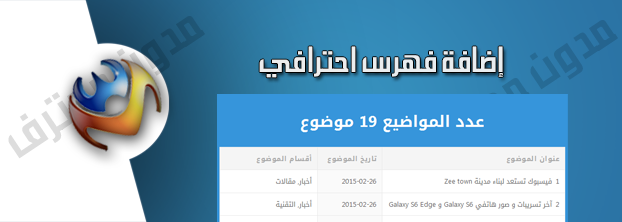
      كيفية إضافة فهرس يعرض المواضيع في جداول بحيث يعرض عناوين المواضيع و تاريخ الموضوع و الاقسام الخاصة بالموضوع و يمكن تنسيق الفهرس من حيث الالوان

      اضافة فهرس احترافي في بلوجر - اليوم درسنا هو عن كيفية إضافة فهرس يعرض المواضيع في جداول بحيث يعرض عناوين المواضيع و تاريخ الموضوع و الاقسام الخاصة بالموضوع و يمكن تنسيق الفهرس من حيث الالوان بكل سهولة يمكنك معاينة الإضافة عبر الزر التالي


      طريقة التركيب


      1. ادخل لوحة تحكم المدونة
      2. اضغط على قالب
      3. انقر على تحرير HTML

      ابحث عن الوسم ]]></b:skin> و اضف الكود التالي فوقه
      /* CSS Full Sitemap */
      #bp_toc {background:#3695DB;color:#666;margin:0 auto;padding:5px;}
      span.toc-note {padding:20px;margin:0 auto;display:block;text-align:center;color:#fff;font-family:Droid Arabic Kufi;font-weight:700;text-transform:uppercase;font-size:30px;line-height:normal;}
      .toc-header-col1 {padding:10px;background-color:#f5f5f5;width:250px;}
      .toc-header-col2 {padding:10px;background-color:#f5f5f5;width:75px;}
      .toc-header-col3 {padding:10px;background-color:#f5f5f5;width:125px;}
      .toc-header-col1 a:link, .toc-header-col1 a:visited, .toc-header-col2 a:link, .toc-header-col2 a:visited, .toc-header-col3 a:link, .toc-header-col3 a:visited {font-size:13px;text-decoration:none;color:#aaa;font-family:Droid Arabic Kufi;font-weight:700;letter-spacing: 0.5px;}
      .toc-header-col1 a:hover, .toc-header-col2 a:hover, .toc-header-col3 a:hover {
      text-decoration:none;}
      .toc-entry-col1, .toc-entry-col2, .toc-entry-col3 {background:#fff;font-family:Droid Arabic Kufi;padding:5px;padding-left:5px;font-size:89%}
      .toc-entry-col1 a, .toc-entry-col2 a, .toc-entry-col3 a{color:#666;font-size:13px;font-family:Droid Arabic Kufi;}
      .toc-entry-col1 a:hover, .toc-entry-col2 a:hover, .toc-entry-col3 a:hover{color:#3695DB;}
      #bp_toc table {width:100%;margin:0 auto;counter-reset:rowNumber;}
      .toc-entry-col1 {counter-increment:rowNumber;}
      #bp_toc table tr td.toc-entry-col1:first-child::before {content: counter(rowNumber);min-width:1em;margin-left:0.5em;}
      td.toc-entry-col2 {background:#fafafa;}

      التنسيق


      لتغيير اللون الازرق ابحث عن #3695DB
      لتغيير الخطوط ابحث Droid Arabic Kufi عن سوف تجد الكود مكرر اكثر من مرة استبدلها كلها

      الان نقوم بحفظ القالب ثم نتوجه إلى صفحات ثم انشاء صفحة جديدة ثم ننتقل من وضع تأليف إلى وضع HTML و نقوم بوضع هذا الكود

      <div id="bp_toc">
      </div>
      <script src="https://mudwnp.googlecode.com/svn/trunk/blogtoc.js" type="text/javascript"></script> <script src="/feeds/posts/summary?alt=json-in-script&amp;max-results=9999&amp;callback=loadtoc" type="text/javascript"></script>

      <style type="text/css">
      #comments {display:none;}
      </style>

      لمن يمتلك مئات المواضيع في مدوناتهم اضف الكود التالي بدل الكود السابق بحيث هذا الكود يقوم بعمل شريط تمرير على الجانب الأيسر للفهرس للنزول و الصعود حتى لا تأخذ المواضيع حجم كبير من الصفحة و يمكنك معاينته من فهرس مدون محترف

      <div id="bp_toc" style="max-height:1300px;overflow:scroll;overflow-x:auto;">
      </div>
      <script src="https://mudwnp.googlecode.com/svn/trunk/blogtoc.js" type="text/javascript"></script> <script src="/feeds/posts/summary?alt=json-in-script&amp;max-results=9999&amp;callback=loadtoc" type="text/javascript"></script>

      <style type="text/css">
      #comments {display:none;}
      </style>

      اي سؤال او استفسار لا تترد بوضعه في تعليق

      21 فبراير 2015

      إضافة صورة الملف الشخصي بجانب المعلومات في المواضيع

      كيفية وضع صورة الملف الشخصي بجانب المعلومات الخاصة بالمواضيع بطريقة جديدة و جميلة

      إضافة صورة الملف الشخصي بجانب المعلومات في المواضيع - في درس اليوم سوف نتعلم كيفية إضافة صورة الملف الشخصي الخاص بك على جوجل بلس - Google Plus بجانب المعلومات الخاصة بالمواضيع يمكنك معاينة الإضاقة عبر الزر التالي


      طريقة التركيب


        1. ادخل إلى لوحة تحكم المدونة
        2. انقر فوق قالب ثم تحرير HTML
        3. الان ابحث عن الوسم ]]></b:skin> و اضف الكود التالي فوقه

          .post-info {background:transparent;margin-top:5px;margin-bottom:5px;color:#fff;font-size:12px;text-align:right;padding:0;box-shadow:none;}
          .post-info a {display:inline;background:transparent;color:#fff;padding:4px 6px 4px 6px;transition:all .3s ease-out;}
          .post-info a:hover {color:#ff786e;}
          .author-info, .time-info, .comment-info, .label-info, .review-info {
          margin-left:8px!important;display:inline-block;color:#fff;padding:10px;}
          .post-info .avatar-author {float:right;border:0;padding:0;width:38px;height:38px;box-shadow:none;}
          .timestamp-link abbr {border-bottom:none;}

          الان ابحث عن الوسم </head> و اضف الكود التالي فوقه
          <b:if cond='data:blog.pageType == &quot;item&quot;'>
          <script>
          //<![CDATA[
          function av(a){var b=a.entry.author[0];c=b.name.$t;d=b.gd$image.src.replace(/\/s[0-9]+(-*c*)\//,'/s38$1/');document.write('<img alt="'+c+'" class="avatar-author" src="'+d+'" title="'+c+'"/>')}
          //]]>
          </script>
          </b:if>


          الان ابحث عن هذا الكود

          <b:includable id='post' var='post'>


          سوف تجد تحته هذا الكود  <div class='post-info'>  اضف الكود التالي تحته مباشرة
          <b:if cond='data:blog.pageType == &quot;item&quot;'>
          <script expr:src='&quot;/feeds/posts/default/&quot; + data:post.id + &quot;?alt=json-in-script&amp;amp;callback=av&quot;'/>
          </b:if>


          بحيث يصبح شكل الكود كامل على هذا الشكل
          <div class='post-info'>
          <b:if cond='data:blog.pageType == &quot;item&quot;'>
          <script expr:src='&quot;/feeds/posts/default/&quot; + data:post.id + &quot;?alt=json-in-script&amp;amp;callback=av&quot;'/>
          </b:if>


          الان قم بحفظ القالب اي سؤال او استفسار لا تترد بوضعه في تعليق

          28 يناير 2015

          تخصيص اداة الإحصائيات في بلوجر

          تخصيص اداة الإحصائيات في بلوجر بطريقة احترافية فهذه الاضافة سوف تظهر عدد المواضيع المنشورة في بلوجر و عدد زوار المدونة

          تخصيص اداة الإحصائيات في بلوجر - تم عمل هذا الموضوع بناء على طلب احد اعضاء المدونة في صفحة فيس بوك Facebook , و هو كيفية جعل إحصائيات المدونة تظهر بطريقة احترافية فائدة الأداة تظهر عدد المواضيع المنشورة في المدونة و المشاهدات  ( عدد زوار المدونة ) يمكنك معاينة الاداة عبر الرابط التالي


          اولا ادخل إلى القالب ثم تحرير HTML و ابحث عن هذا الكود

          <b:widget id='Stats1' locked='false' title='Total Tayangan Laman' type='Stats'>
              <b:includable id='main'>
            <b:if cond='data:title'><h2><data:title/></h2></b:if>
            <div class='widget-content'>
              <!-- Content is going to be visible when data will be fetched from server. -->
              <div expr:id='data:widget.instanceId + &quot;_content&quot;' style='display: none;'>
                <!-- Counter and image will be injected later via AJAX call. -->
                <b:if cond='data:showSparkline'>
                  <img alt='Sparkline' expr:id='data:widget.instanceId + &quot;_sparkline&quot;' height='30' width='75'/>
                </b:if>
                <b:if cond='data:showGraphicalCounter'>
                  <span class='counter-wrapper graph-counter-wrapper' expr:id='data:widget.instanceId + &quot;_totalCount&quot;'/>
                <b:else/>
                  <span class='counter-wrapper text-counter-wrapper' expr:id='data:widget.instanceId + &quot;_totalCount&quot;'/>
                </b:if>
                <b:include name='quickedit'/>
              </div>
            </div>
          </b:includable>
            </b:widget>


          ثم نقوم بإستبدال الكود السابق كله بالكود التالي

          <b:widget id='Stats1' locked='false' title='statistics' type='Stats'>
              <b:includable id='main'>
                <b:if cond='data:title'><h2><span><data:title/></span></h2></b:if>
            <div class='widget-content'>
              <!-- Content is going to be visible when data will be fetched from server. -->
              <div expr:id='data:widget.instanceId + &quot;_content&quot;' style='display: none;'>
                <!-- Counter and image will be injected later via AJAX call. -->
                <b:if cond='data:showSparkline'>
                  <img alt='Sparkline' expr:id='data:widget.instanceId + &quot;_sparkline&quot;' height='30' src='http://2.bp.blogspot.com/-nsxCtkYnchQ/VLEifAyf97I/AAAAAAAAIlk/9Viyy0W9r04/s1600/FFF.png' title='Sparkline' width='75'/>
                </b:if>
                <b:if cond='data:showGraphicalCounter'>
                  <span class='counter-wrapper graph-counter-wrapper' expr:id='data:widget.instanceId + &quot;_totalCount&quot;'/>
                <b:else/>
                  <span class='counter-wrapper text-counter-wrapper' expr:id='data:widget.instanceId + &quot;_totalCount&quot;'/>
                </b:if>
          <script type='text/javascript'>
          function postCount(json){
          document.write(&quot;<span class='counts postx'> المواضيع&quot;);
          var count = json.feed.openSearch$totalResults.$t;
          document.write(&quot;<span class='count'>&quot; + count + &quot;</span>&quot;);
          document.write(&quot;</span>&quot;)
          }
          </script>
          <script src='http://mudwnp.blogspot.com/feeds/posts/default?alt=json-in-script&amp;amp;max-results=0&amp;amp;callback=postCount' type='text/javascript'/>
              </div>
            </div>
          </b:includable>
            </b:widget>


          الان نقوم بتغيير عنوان مدونتي بعنوان المدونة الخاصة بك

          الان ابحث عن الوسم ]]></b:skin> و اضف الكود التالي فوقه
          /* CSS Custom Stats */
          #sidebar .Stats img {
              display: none!important;
              background-image: none;
          }

          #sidebar .Stats .counter-wrapper {
              width: 92%;
              text-align: left;
              margin: 10px;
              line-height: 35px;
              color: #71737f;
              font-family: 'Droid Arabic Kufi',sans-serif;
              font-weight: 700;
              font-size: 16px;
          }

          #sidebar .Stats .counter-wrapper:after {
              content: 'المشاهدات';
              font-family: 'Droid Arabic Kufi',Arial, sans-serif;
              float: right;
              text-align: right;
              font-size: 13px;
              font-weight: 700;
              color: #71737f;
          }

          #sidebar .counts {
              display: inline-block;
              width: 92%;
              margin: 10px;
              font-size: 13px;
              line-height: 35px;
              color: #71737f;
              font-weight: 700;
          }

          #sidebar .counts .count {
              display: inline-block;
              font-size: 16px;
              height: 30px;
              vertical-align: top;
              direction: rtl;
              float: left;
              color: #71737f;
              font-family: 'Droid Arabic Kufi', sans-serif;
              font-weight: 700!important;
          }

          #sidebar .counts:hover .titles:before {
              color: #71737f!important;
              border-radius: 2px;
              border-color: rgba(255,255,255,0.1);
          }

          #sidebar .counter-wrapper.text-counter-wrapper:before,#sidebar .counts:before {
              display: inline-block;
              font-size: 13px;
              font-family: FontAwesome;
              font-style: normal;
              font-weight: normal;
              margin: 0 10px 0 10px;
              float: right;
              width: 10px;
              text-align: center;
          }

          #sidebar .counter-wrapper.text-counter-wrapper:before,#sidebar .counts:before {
              display: block;
              background-color: #a5a7b2;
              color: #fff;
              width: 35px;
              height: 35px;
              font-size: 18px;
              line-height: 37px;
              border-radius: 2px;
              margin: 0px 0 0 8px;
          }

          .counter-wrapper.text-counter-wrapper:before {
              content: '\f201';
              color: #fff;
          }

          #sidebar .counts.postx:before {
              content: '\f03e';
              background-color: #f0b26f;
          }

          #Stats1_content {
              width: auto;
              height: auto;
              background-color: #fff;
          }

          #Stats1 h2 {
              display: none;
          }

          اي سؤال او استفسار لا تترد بوضعه في تعليق بالتوفيق

          28 ديسمبر 2014

          اضافة ازرار معاينة و تحميل بتقنية جديدة

          اضافة ازرار معاينة و تحميل بتقنية جديدة - و بمناسبة دخول علينا السنة الجديدة احببت ان اشارك معكم كيفية اضافة ازرار معاينة و تحميل بتأثير السلايدر

          اضافة ازرار معاينة و تحميل بتقنية جديدة - و بمناسبة دخول علينا السنة الجديدة احببت ان اشارك معكم كيفية اضافة ازرار معاينة و تحميل بتأثير السلايدر يمكنك معاينة الاضافة عبر الازرار التالية و اضغط على result


          طريقة التركيب


          1. الان قم بالدخول إلى لوحة تحكم المدونة
          2. اختر قالب 
          3. ثم انقر فوق تحرير HTML
           

          اولا يجب تركيب كود font-awesome ابحث عن الوسم </head> و اضف الكود التالي فوقه
          <link href='//netdna.bootstrapcdn.com/font-awesome/4.0.3/css/font-awesome.css' rel='stylesheet'/>

          الان ابحث عن الوسم ]]></b:skin> و اضف الكود التالي فوقه
          #wrap {
              margin: 20px auto;
              text-align: center;
          }

          #wrap br {
              display: none;
          }

          .btn-slide, .btn-slide2 {
              position: relative;
              display: inline-block;
              height: 50px;
              width: 200px;
              line-height: 50px;
              padding: 0;
              border-radius: 50px;
              background: #fdfdfd;
              border: 2px solid #0099cc;
              margin: 10px;
              transition: .5s;
          }

          .btn-slide2 {
              border: 2px solid #efa666;
          }

          .btn-slide:hover {
              background-color: #0099cc;
          }

          .btn-slide2:hover {
              background-color: #efa666;
          }

          .btn-slide:hover span.circle, .btn-slide2:hover span.circle2 {
              right: 100%;
              margin-right: -45px;
              background-color: #fdfdfd;
              color: #0099cc;
          }

          .btn-slide2:hover span.circle2 {
              color: #efa666;
          }

          .btn-slide:hover span.title, .btn-slide2:hover span.title2 {
              right: 40px;
              opacity: 0;
          }

          .btn-slide:hover span.title-hover, .btn-slide2:hover span.title-hover2 {
              opacity: 1;
              right: 40px;
          }

          .btn-slide span.circle, .btn-slide2 span.circle2 {
              display: block;
              background-color: #0099cc;
              color: #fff;
              position: absolute;
              float: right;
              margin: 5px;
              line-height: 42px;
              height: 40px;
              width: 40px;
              top: 0;
              right: 0;
              transition: .5s;
              border-radius: 50%;
          }

          .btn-slide2 span.circle2 {
              background-color: #efa666;
          }

          .btn-slide span.title,
            .btn-slide span.title-hover, .btn-slide2 span.title2,
            .btn-slide2 span.title-hover2 {
              position: absolute;
              right: 90px;
              text-align: center;
              margin: 0 auto;
              font-size: 16px;
              font-weight: bold;
              color: #30abd5;
              transition: .5s;
          }

          .btn-slide2 span.title2,
            .btn-slide2 span.title-hover2 {
              color: #efa666;
              right: 80px;
            }

          .btn-slide span.title-hover, .btn-slide2 span.title-hover2 {
              right: 80px;
              opacity: 0;
          }

          .btn-slide span.title-hover, .btn-slide2 span.title-hover2 {
              color: #fff;
          }
           

          كيفية استخدام الازرار في المواضيع

          عند كتابة موضوع انتقل إلى وضع HTML

          <div id="wrap">
          <a href="#" class="btn-slide">
            <span class="circle"><i class="fa fa-rocket"></i></span>
            <span class="title">معاينة</span>
            <span class="title-hover">اضغط للمعاينة</span>
          </a>
          <a href="#" class="btn-slide2">
            <span class="circle2"><i class="fa fa-download"></i></span>
            <span class="title2">تحميل</span>
            <span class="title-hover2">اضغط للتحميل</span>
          </a>
          </div>


          اهم الإعدادات


          استبدل رمز # برابط المعاينة و الملف
          استبدل كل من الكلمات العربية بالكلمات المناسبة لك

          اي سؤال او استفسار لا تترد بوضعه في تعليق

          1 ديسمبر 2014

          اضافة ازرار التحميل بطريقة احترافية

          اضافة زر التحميل بطريقتين مخلفتين الزر الاول و هو عند مرور مؤشر الماوس على الزر بظهر بجانبه كم هو حجم الملف المراد تحميله

          اضافة ازرار التحميل بطريقة احترافية - في الدرس السابق تعلمنا كيفية اضافة ازرار معاينة و تحميل بشكل احترافي اليوم سوف نتعلم كيفية اضافة زر التحميل بطريقتين مخلفتين الزر الاول و هو عند مرور مؤشر الماوس على الزر يظهر بجانبه كم هو حجم الملف المراد تحميله اما الزر الثاني يظهر تحته كم هو حجم المف المراد تحميله يمكنك معاينة الازرار عبر الروابط التالية


          طريقة التركيب


          1. الان قم بالدخول إلى لوحة تحكم المدونة
          2. اختر قالب 
          3. ثم انقر فوق تحرير HTML
          ابحث عن الوسم </head> و اضف الكود التالي فوقه
           <link href="//maxcdn.bootstrapcdn.com/font-awesome/4.2.0/css/font-awesome.min.css" rel="stylesheet"/>

          طريقة تركيب الزر الاول

          ابحث عن الوسم ]]></b:skin> و اضف الكود التالي فوقه
          .container {
            width:200px;
            display:block;
            margin:20px auto;
            position:relative;
            font-family:droid arabic kufi;
          }

          .con_down {
            display:block;
            cursor:pointer;
            background-color:#F6EB96;
            width:190px;
            height:50px;
            padding-left:10px;
            padding-top:5px;
            text-align:left;
            border-bottom:4px solid #D8B83C;
            border-radius:5px;
            position:relative;
            line-height:50px;
          }
          .con_down .fa-download{
            position:absolute;
            right:10px;
            top:15px;color:#895D0A;
          }

          .con_down h4 {
            color:#895D0A;
            text-transform:uppercase;
            margin:0;
          }
          .sizes h5 {
              margin:0;
          }

          .sizes {
            background-color:#E3E3E3;
            width:100px;
            height:30px;
            z-index:-9;
            padding-top:2px;
            border-bottom:4px solid #AAA9A9;
            position:absolute;
            top:13px;
            left:20px;
            transition:.5s all ease-in-out;
          }

          .size {
            line-height:30px;
            text-align:center;
            color:#4B4B4B;
          }

          .sizes_abs {
            background-color:#F6EB96;
            cursor:pointer;
            width:20px;
            border-bottom:4px solid #D8B83C;
            border-bottom-left-radius:5px;
            border-top-left-radius:5px;
            height:55px;
            position:absolute;
            top:-13px;
            left:-20px;
            z-index:2;

          }

          .container:hover .sizes {
            left:-100px;
          }

          .container:hover .con_down {
            background-color:#F1DD5E;
               border-bottom-left-radius:0;
            border-top-left-radius:0;
          }

          .container:hover .sizes_abs {
            background-color:#F1DD5E;
          }


          التنسيق

          لتغيير الخط ابحث عن droid arabic kufi و استبدلها بالخط الموجود في مدونتك
          لتغيير لون الزر ابحث عن :#F6EB96 سوف تجد الكود مكرر غيرها كلها بنفس اللون الذي اخترته
          لتغيير لون البار التي بالاسفل ابحث عن #D8B83C  سوف تجد الكود مكرر غيرها كلها بنفس اللون الذي اخترته
          لتغيير لون الايقونة بجانب كلمة تحميل ابحث عن #895D0A  سوف تجد الكود مكرر غيرها كلها بنفس اللون الذي اخترته
          لتغيير اللون عند مرور مؤشر الماوس ابحث عن #F1DD5E سوف تجد الكود مكرر غيرها كلها بنفس اللون الذي اخترته

          كيفية استخدام الزر

          عند كتابة موضوع انتقل إلى وضع HTML
          <div class="container">
            <div class="con_down">
                <i class="fa fa-download fa-2x"></i>
              <h4>Download Now</h4>
            </div>
            <div class="con_sizes">
            <div class="sizes">
              <h5 class="size">34.5 MB</h5>
              <div class="sizes_abs"></div>
            </div>
            </div>
          </div>


          استبدل كلمة Download Now  بالكلمة التي تريدها
          استبدل 34.5 MB  بحجم الملف التي قمت برفعه

          طريقة تركيب الزر الثاني

          ابحث عن الوسم ]]></b:skin> و اضف الكود التالي فوقه

          .container {
              width:200px;
              display:block;
              margin:20px auto;
              position:relative;
              font-family:droid arabic kufi;
          }
          .con_down {
              display:block;
              cursor:pointer;
              background-color:#F6EB96;
              width:190px;
              height:50px;
              padding-left:10px;
              padding-top:5px;
              text-align:left;
              border-bottom:4px solid #D8B83C;
              border-radius:5px;
              position:relative;
              line-height:50px;
              transition:.5s all ease-in-out;
          }
          .con_down .fa-download {
              position:absolute;
              right:10px;
              top:15px;
              color:#895D0A;
          }
          .con_down h4 {
              color:#895D0A;
              text-transform:uppercase;
              margin:0;
          }
          .sizes h5 {
              margin:0;
          }
          .sizes {
              background-color:#E3E3E3;
              width:100px;
              height:30px;
              z-index:-9;
              position:absolute;
              bottom:22px;
              right:50%;
              margin-right:-50px;
              transition:.5s all ease-in-out;
          }
          .size {
              line-height:30px;
              text-align:center;
              color:#4B4B4B;
          }
          .sizes_abs {
              background-color:#F6EB96;
              cursor:pointer;
              width:200px;
              border-bottom:4px solid #D8B83C;
              border-bottom-left-radius:5px;
              border-bottom-right-radius:5px;
              height:20px;
              position:absolute;
              left:-50px;
              bottom:-22px;
              z-index:2;
          }
          .container:hover .sizes {
              bottom:-30px;
          }
          .container:hover .con_down {
              background-color:#F1DD5E;
              border-bottom:0;
              border-bottom-left-radius:0;
              border-bottom-right-radius:0;
          }
          .container:hover .sizes_abs {
              background-color:#F1DD5E;
          }

          كيفية استخدام الزر

          عند كتابة موضوع انتقل إلى وضع HTML
          <div class="container">
              <div class="con_down"> <i class="fa fa-download fa-2x"></i>

                   <h4>Download now</h4>

              </div>
              <div class="con_sizes">
                  <div class="sizes">
                       <h5 class="size">34.5 MB</h5>

                      <div class="sizes_abs"></div>
                  </div>
              </div>
          </div>


          استبدل كلمة Download Now  بالكلمة التي تريدها
          استبدل 34.5 MB  بحجم الملف التي قمت برفعه

          طريقة تنسيق الزر الثاني هي نفس طريقة تنسيق الزر الاول و مع القليل من الخبرة في CSS تستطيع ان تجعله افضل 

          بالتوفيق