‏إظهار الرسائل ذات التسميات نصائح للمدونين. إظهار كافة الرسائل

23 أبريل 2016

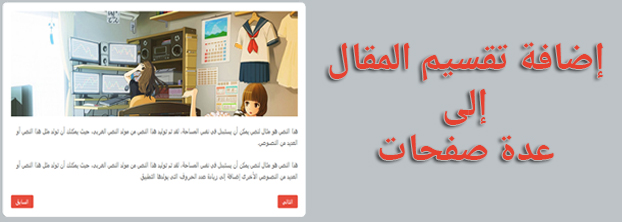
تقسيم المقال إلى عدة صفحات بتقنية السلايدر في بلوجر

درس اليوم في مدون محترف سوف يكون عبارة عن إضافة تستطيع من خلالها تنسيق مقالاتك وتقسيمها إلى عدة اجزاء بشكل احترافي وسلس، وهي شبيهة بإضافات السلايدر ولكن هذه المرة لن يكون السلايدر في الصفحة الرئيسية بل داخل المواضيع.
كل الذي سوف نحتاجه من أجل أنّ تعمل الإضافة بشكل جيد هو الدخول إلى وضع HTML وإلصاق الكود مع التعديل عليه.

كيفية تقسيم محتوى المقال إلى عدة صفحات بتقنية السلايدر في بلوجر، والتي قد تكون مفيدة للكثير من المدونين وخصيصًا للمدونات الأخبارية والتقنية.

هذه الإضافة مناسبة جدًا لمدونات بلوجر الاخبارية والتقنية وخصيصًا لمن يكتبوا شروحات ومقالات طويلة مثل مراجعات الهواتف الذكية أو التي تحتاج إلى شرح كثير. بدلًا من أنّ تكتب مقال طويل، يُمكنك أنّ تُقسمه إلى عدة اجزاء وبالتالي سوف توفر مساحة ولن تجعل الزائر يُصاب بالملل وهو يقرأ المقال. دعونا نتعرف على طريقة التركيب.


تقسيم محتوى المقال إلى صفحات مُتعددة

1. توجه إلى لوحة تحكم بلوجر> انتقل على تبويب قالب>اضغط على تحرير HTML> ابحث عن الوسم التالي ]]></b:skin> وأضف الكود التالي فوقه.

/* Multiple Page Slide */
a.movepg.nexter,a.movepg.prever{color:#fff}
.separator{overflow:hidden;max-height:240px;margin:0 0 20px}.separator img{background:#eee;max-width:100%;vertical-align:middle;background-position:middle;border:0;height:auto;width:100%}.next-wrap img,.next-wrap video,.next-wrap object{max-width:100% }.next-wrap{position:relative;padding:0 0 0 40px;line-height:normal;}.instruction{display:block;height:100%;width:100%;overflow:hidden}.slidecontentWrap{width:1000%}.slidecontent{direction: rtl;float:left;width:10%;line-height:161%;overflow:hidden}.movepg{display:none;position:absolute;bottom:20px;background:#e74c3c;color:#fff;font-weight:700;text-transform:uppercase;padding:6px 12px;cursor:pointer;font-size:80%;outline:none;border-radius:3px;transition:background .6s}.movepg:hover{background:#c0392b}.movepg.prever{left:20px}.movepg.nexter{right:20px}

2. قم بنسخ الكود التالي فوق الوسم </body>.

<script type='text/javascript'>
//<![CDATA[
function updateBtnState(){0==index?$(".prever").hide():$(".prever").show(),index==maxIndex?$(".nexter").hide():$(".nexter").show()}var index=0,maxIndex=4;$(".nexter").on("click",function(e){if(index++,index>maxIndex)return void e.preverentDefault();updateBtnState();var n=$(this).parent().find(".slidecontentWrap"),t=100*-index+"%";n.animate({marginLeft:t},300)}),$(".prever").on("click",function(e){if(index--,0>index)return void e.preverentDefault();updateBtnState();var n=$(this).parent().find(".slidecontentWrap"),t=100*-index+"%";n.animate({marginLeft:t},300)}),updateBtnState();
//]]>
</script>

لإضافة صفحات أكثر قم بتغيير maxIndex=4 إلى الرقم الذي تريده.

3. الآن قم بحفظ القالب.

الخطوة التالية، عند انشاء موضوع جديد قم بنسخ الكود التالي في وضع HTML

<div class="next-wrap">
  <div id="photocons" class="instruction">
    <div class="slidecontentWrap">
      <div class="slidecontent">
        <-- هُنا يتم كتابة المحتوى -->
      </div>
      <div class="slidecontent">
        <-- هُنا يتم كتابة المحتوى -->
      </div>
      <div class="slidecontent">
        <-- هُنا يتم كتابة المحتوى -->
      </div>
      <div class="slidecontent">
        <-- هُنا يتم كتابة المحتوى -->
      </div>
      <div class="slidecontent">
        <-- هُنا يتم كتابة المحتوى -->
      </div>
      </div>
      </div>
      <a class="movepg prever">السابق</a>
      <a class="movepg nexter">التالي</a>
</div>

الآن قم بنشر المقال لرؤية النتائج.
وهكذا قد نكون أنتهينا من التعرف على كيفية تقسيم محتوى المقال إلى عدة صفحات بتقنية السلايدر، والتي قد تكون مُفيدة للكثير من المدونين، بالتوفيق.

10 أبريل 2016

إضافة شريط آخر الأخبار المطور في بلوجر

في درس سابق لنا قُمنا بالتعرف على اضافة شريط آخر الأخبار المتحرك بشكل احترافي، اليوم سوف نقوم بإضافة نفس الشريط ولكن بطريقة أحترافية أكثر. حيث أنّنا سوف نقوم بتركيب إضافة شريط آخر الأخبار يعرض المقالات على شكل صور مُصغرة.

كيفية إضافة شريط آخر الأخبار المطور في بلوجر يقوم بعرض المواضيع على شكل صور مصغرة.

المُميز بهذا الشريط هو أنّه خفيف على المدونة ولا يقوم بجعلها بطيئة أو ثقيلة اثناء المُتصفح، وظيفته تكون على الشكل التالي، وهي عرض المواضيع على شكل صور مصغرة بجانبها العنوان وتحتها اسم الكاتب وتاريخ نشر المقالات، ويقوم بعرض المقالات التي تم نشرها مؤخرًا في المدونة.


تركيب شريط آخر الأخبار المطور

  1. أولاً قم بالدخول إلى لوحة تحكم بلوجر
  2. توجه إلى قسم قالب
  3. أنقر على تحرير HTML

أبحث عن ]]></b:skin> أو </style> وأضف الكود التالي فوقه.
 /* CSS News Ticker */
.ticker-wrap{display:block;text-align:center;margin:0 20px 20px 20px;padding:2px;background:#fefefe;border:1px solid rgba(0,0,0,0.1);border-right:5px solid #3cc091}
.ticker-wrap>span{display:inline-block;background:#fefefe;padding:0;font:700 13px 'roboto',sans-serif}
.ticker-wrap>span>a{color:#222;text-decoration:none}
#ticker{height:45px;direction:rtl;overflow:hidden;background:#fefefe;text-align:right}
#ticker ul{direction:rtl;padding:0;margin:0;list-style:none}
#ticker ul li{height:45px;direction:rtl;white-space:nowrap}
#ticker ul li img{float:right;direction:rtl;width:35px;height:35px;margin:5px 5px 5px 7px}
#ticker ul li h3{margin:0;direction:rtl;font:700 12px 'droid arabic kufi',sans-serif}
#ticker ul li h3 a{color:#333;direction:rtl;text-decoration:none;line-height:25px!important}
#ticker ul li .tickermeta{font:700 12px 'droid arabic kufi',sans-serif;line-height:20px!important;direction:rtl;color:#999}

يُمكنك التعديل على اللون والخط من خلال الكود السابق.
لآن أبحث عن <body> أو </body> وأضف الكود التالي فوقه.
<script type='text/javascript'>
//<![CDATA[
// Breaking News ticker by http://mudwnp.blogspot.com/
function getauthor(t){for(var e=0;e<t.length;e++)var i=t[e].name.$t;return i}function getmeta(t){var e=[];e[1]="يناير",e[2]="فبراير",e[3]="مارس",e[4]="أبريل",e[5]="مايو",e[6]="يونيو",e[7]="يوليو",e[8]="أغسطس",e[9]="سبتمبر",e[10]="أكتوبر",e[11]="نوفمبر",e[12]="ديسمبر";var i=t.substring(0,4),a=t.substring(5,7),n=t.substring(8,10),r=e[parseInt(a,10)]+" "+n+" "+i;return r}function arlinadesignTicker(t){var e=document.querySelector("#ticker"),i=t.feed.entry,a="<ul id='ticket-wrapper-inner'>";if(i){for(var n=0;n<i.length;n++){for(var r=i[n],s=0;s<r.link.length;s++)if("alternate"==r.link[s].rel){var l=r.link[s].href;break}try{var o='<img src="'+r.media$thumbnail.url+'"/>'}catch(t){var o=""}var u=r.title.$t,c=getauthor(r.author),d=getmeta(r.published.$t);a+="<li>"+o+'<h3><a href="'+l+'">'+u+'</a></h3><div class="tickermeta"><span>'+c+"</span> - <span>"+d+"</span></div></li>"}a+="</ul>",e.innerHTML=a}$("#ticker").vTicker()}!function(t){var e={speed:700,pause:4e3,showItems:1,mousePause:!0,height:0,animate:!0,margin:0,padding:0,startPaused:!1},i={moveUp:function(t,e){i.animate(t,e,"up")},moveDown:function(t,e){i.animate(t,e,"down")},animate:function(e,i,a){var n=e.itemHeight,r=e.options,s=e.element,l=s.children("ul"),o="up"===a?"li:first":"li:last";s.trigger("vticker.beforeTick");var u=l.children(o).clone(!0);if(0<r.height&&(n=l.children("li:first").height()),n+=r.margin+2*r.padding,"down"===a&&l.css("top","-"+n+"px").prepend(u),i&&i.animate){if(e.animating)return;e.animating=!0,l.animate("up"===a?{top:"-="+n+"px"}:{top:0},r.speed,function(){t(l).children(o).remove(),t(l).css("top","0px"),e.animating=!1,s.trigger("vticker.afterTick")})}else l.children(o).remove(),l.css("top","0px"),s.trigger("vticker.afterTick");"up"===a&&u.appendTo(l)},nextUsePause:function(){var e=t(this).data("state"),i=e.options;e.isPaused||2>e.itemCount||a.next.call(this,{animate:i.animate})},startInterval:function(){var e=t(this).data("state"),a=this;e.intervalId=setInterval(function(){i.nextUsePause.call(a)},e.options.pause)},stopInterval:function(){var e=t(this).data("state");e&&(e.intervalId&&clearInterval(e.intervalId),e.intervalId=void 0)},restartInterval:function(){i.stopInterval.call(this),i.startInterval.call(this)}},a={init:function(n){a.stop.call(this);var r=jQuery.extend({},e);n=t.extend(r,n);var r=t(this),s={itemCount:r.children("ul").children("li").length,itemHeight:0,itemMargin:0,element:r,animating:!1,options:n,isPaused:n.startPaused?!0:!1,pausedByCode:!1};t(this).data("state",s),r.css({overflow:"hidden",position:"relative"}).children("ul").css({position:"absolute",margin:0,padding:0}).children("li").css({margin:n.margin,padding:n.padding}),isNaN(n.height)||0===n.height?(r.children("ul").children("li").each(function(){var e=t(this);e.height()>s.itemHeight&&(s.itemHeight=e.height())}),r.children("ul").children("li").each(function(){t(this).height(s.itemHeight)}),r.height((s.itemHeight+(n.margin+2*n.padding))*n.showItems+n.margin)):r.height(n.height);var l=this;n.startPaused||i.startInterval.call(l),n.mousePause&&r.bind("mouseenter",function(){!0!==s.isPaused&&(s.pausedByCode=!0,i.stopInterval.call(l),a.pause.call(l,!0))}).bind("mouseleave",function(){(!0!==s.isPaused||s.pausedByCode)&&(s.pausedByCode=!1,a.pause.call(l,!1),i.startInterval.call(l))})},pause:function(e){var i=t(this).data("state");if(i){if(2>i.itemCount)return!1;i.isPaused=e,i=i.element,e?(t(this).addClass("paused"),i.trigger("vticker.pause")):(t(this).removeClass("paused"),i.trigger("vticker.resume"))}},next:function(e){var a=t(this).data("state");if(a){if(a.animating||2>a.itemCount)return!1;i.restartInterval.call(this),i.moveUp(a,e)}},prev:function(e){var a=t(this).data("state");if(a){if(a.animating||2>a.itemCount)return!1;i.restartInterval.call(this),i.moveDown(a,e)}},stop:function(){t(this).data("state")&&i.stopInterval.call(this)},remove:function(){var e=t(this).data("state");e&&(i.stopInterval.call(this),e=e.element,e.unbind(),e.remove())}};t.fn.vTicker=function(e){return a[e]?a[e].apply(this,Array.prototype.slice.call(arguments,1)):"object"!=typeof e&&e?void t.error("Method "+e+" does not exist on jQuery.vTicker"):a.init.apply(this,arguments)}}(jQuery),$(function(){var t=document.createElement("script");t.src="http://"+$(".ticker-wrap").data("domain")+"/feeds/posts/summary?alt=json&callback=arlinadesignTicker",t.type="text/javascript",document.getElementsByTagName("body")[0].appendChild(t)});
//]]>
</script>

الآن الكود الأخير وهو من أجل ظهور شريط الأخبار، هذا الكود يُمكنك وضعه في المكان الذي تريده على حسب ما تجده مُناسب.
من أجل أنّ تظهر المواضيع قم بتغيير رابط aegygeek.com برابط مدونتك.

<div class='ticker-wrap' data-domain='aegygeek.com'>
<div id='ticker'>
</div>
</div>

الآن قم بحفظ القالب ومبروك عليك الإضافة.
إذا كان يوجد أي مشاكل في الإضافة أتمنى ذكرها ضمن التعليقات.

28 فبراير 2016

إضافة سكربت عرض المواضيع حسب التسمية في بلوجر

إضافة سكربت عرض المواضيع حسب التسمية في بلوجر، وظيفة الإضافة هي عرض مواضيع المدونة في الصّفحة الرّئيسية استنادًا إلى تسمية مُحددّة

سكربت عرض المواضيع حسب التسميات في بلوجر -في الآونة الأخيرة وصلتنا الكثير من الرّسائل حول هذه الإضافة وكيفيّة تركيبها، وظيفة الإضافة هي عرض مواضيع المدونة في الصّفحة الرّئيسية استنادًا إلى تسمية مُحددّة.

يُعتبر هذا السكربت من أفضل سكربتات عرض المواضيع حسب التسميات، وهذا لعدة أسباب (مثل الشكل الخاص بعرض المواضيع أنيق ومتوافق مع جميع الشاشات، خفيف على المدونة ولا يجعلها بطيئة، يُمكن تكرار السكربت أكثر من مرّة في المدونة).

وتُعتبر من أهم الإضافات للمدونات الاخبارية والتي تحتوي على أقسام كثيرة. السكربت قد لا يُناسب حجم وشكل مدونتك لذلك يجب عليك أنّ تمتلك خبرة بسيطة في لغة البرمجة CSS من أجل التعديل على الأكواد الخاصّة بالستايل، حتى تستطيع التعديل على السكربت ليتناسب مع حجم القالب.


كيفية تثبيت سكربت عرض المواضيع حسب التسميات في بلوجر


أولًا ابحث عن الوسم </head> و اضف الكودين التاليين فوقه
<b:if cond='data:blog.pageType != &quot;item&quot;'>
<b:if cond='data:blog.pageType != &quot;static_page&quot;'>
<style type='text/css'>
/* Recent Post by Label */
.newarlinalabel1 ul,.newarlinalabel2 ul{list-style:none;margin:0;padding:0}
.newarlinalabel1 li,.newarlinalabel2 li{margin:0;padding:0;}
.newarlinalabel1 .widget,.newarlinalabel2 .widget{margin:0;padding:0}
.newarlinalabel1 .widget-content,.newarlinalabel2 .widget-content{border:1px solid #e9e9e9;padding:20px;margin:0;word-wrap:break-word;overflow:hidden}
.newarlinalabel1 h2,.newarlinalabel2 h2,.newarlinalabel3 h2{position:relative;margin:0;padding:15px 20px;font-size:12px;font-weight:700;text-transform:uppercase;color:#333;border:1px solid #e9e9e9;border-bottom:0}
.newarlinalabel2 h2,.newarlinalabel3 h2{margin:20px 0 0 0;}
.newarlinalabel1 h2:before,.newarlinalabel2 h2:before,.newarlinalabel3 h2:before{content:&#39;\f108&#39;;left:10px;bottom:0;font-family:FontAwesome;font-style:normal;font-weight:normal;margin:0 0 0 10px;color:#ff675c;}
.newarlinalabel2 h2:before{content:&#39;\f0c3&#39;;}.newarlinalabel3 h2:before{content:&#39;\f143&#39;;}
.newarlinalabel1 .index,.newarlinalabel2 .index{font-size:10px;float:left;font-weight:400;}
.newarlinalabel1 .index a,.newarlinalabel2 .index a{display:flex;color:#039be5;padding:3px 8px;border-radius:2px;font-weight:400;border:1px solid #29b6f6}
.newarlinalabel2 .index a{color:#ef6c00;border-color:#ffa726}
.newarlinalabel1 .index a:hover{background:#039be5;color:#fff;border-color:transparent}
.newarlinalabel2 .index a:hover{background:#ef6c00;color:#fff;border-color:transparent}
.newarlinalabel1 .index a:after{content:&quot;\f104&quot;;font-family:FontAwesome;margin-top:3px;font-style:normal;font-weight:normal;text-decoration:inherit;padding-right:5px}
.newarlinalabel2 .index a:after{content:&quot;\f104&quot;;font-family:FontAwesome;margin-top:3px;font-style:normal;font-weight:normal;text-decoration:inherit;padding-right:6px}
.newarlinalabel2 span.newarlina_meta_comment a:hover{color:#38761d!important}
.newarlinalabel2 ul.newarlina_thumbs li a:hover,.newarlinalabel2 ul.newarlina_thumbs2 li a:hover{color:#ff675c;text-decoration:none}
.newarlina_right{width:280px;width:45.7%;float:right;margin:0;padding:0 0 0 20px;border-left:1px solid #e9e9e9}
.newarlina_left{width:250px;width:51.5%;float:left;margin:0;padding:0}
ul.newarlina_thumbs{margin:0;padding:0}
ul.newarlina_thumbs li,ul.newarlina_thumbs2{margin:0;padding:0}
ul.newarlina_thumbs .cat_thumb{position:relative;margin:0 0 15px;padding:0;width:280px;height:200px}
ul.newarlina_thumbs .cat_thumb img{height:auto;width:100%;transition:all 0.2s}
ul.newarlina_thumbs .cat_thumb img:hover{opacity:.9;}
ul.newarlina_thumbs2 li{margin:0 0 10px;padding:0 0 10px;border-bottom:1px solid #e9e9e9}
ul.newarlina_thumbs2 li:last-child{border-bottom:none;margin:0;padding:0}
ul.newarlina_thumbs2 .cat_thumb2{float:right;margin:0 0 0 10px;width:62px;height:72px;overflow:hidden}
ul.newarlina_thumbs2 .cat_thumb2 img{height:auto;transition:all .2s}
ul.newarlina_thumbs2 .cat_thumb2 img:hover{opacity:.9;}
span.newarlina_title{font-family:Droid Arabic Kufi,sans-serif;font-size:12px;font-weight:700;display:block;margin:0 0 10px;line-height:normal;text-transform:none}
span.newarlina_title2{font-size:12px;line-height:1.4em;margin:0 0 3px}
span.newarlina_title a{color:#333}
span.newarlina_title a:hover{color:#ff675c;text-decoration:none}
span.newarlina_summary{display:block;line-height:1.6em;font-size:12px;text-overflow:ellipsis;margin:10px 0 0 0}
span.newarlina_meta{display:block;font-family:Droid Arabic Kufi,sans-serif;font-size:11px;font-weight:700;color:#aaa;text-transform:uppercase}
span.newarlina_meta a{color:#aaa;display:inline-block}
span.newarlina_meta_date,span.newarlina_meta_comment,span.newarlina_meta_more{display:inline-block;font-weight: 400;margin-left:10px}
span.newarlina_meta_comment a:before{content:&quot;\f0e6&quot;;font-family:FontAwesome;font-style:normal;font-weight:normal;text-decoration:inherit;padding-left:5px}
span.newarlina_meta_comment a:hover{color:#ff675c!important}
span.newarlina_meta_date:before{content:&quot;\f133&quot;;font-family:FontAwesome;font-style:normal;font-weight:normal;text-decoration:inherit;padding-left:5px}
ul.newarlina_thumbs2 li a:hover,ul.newarlina_thumbs li a:hover{color:#ff675c;text-decoration:none}
@media screen and (max-width:1024px) {
.newarlinalabel1 .widget-content, .newarlinalabel2 .widget-content {padding:20px 25px;}
.newarlina_right {width:50%;float:right;margin:0;padding:0;border-left:none}
.newarlina_left {width:46%;float:left;margin:0;padding:0;}
ul.newarlina_thumbs .cat_thumb {width:100%;height:auto;}
ul.newarlina_thumbs .cat_thumb img {width:100%;height:auto;}
ul.newarlina_thumbs li {margin:0;padding:0;}
span.newarlina_title2 {font-size:20px;line-height:1.2em;}
span.newarlina_summary {font-size:14px;}}
@media only screen and (max-width:768px){
.newarlinalabel1 .widget-content,.newarlinalabel2 .widget-content{padding:10px 20px}
.newarlina_left{width:100%;float:right;margin:0;padding:0}
ul.newarlina_thumbs2 li{border-bottom:0}
span.newarlina_summary,.newarlina_right{display:none}
span.newarlina_title{margin:0 0 5px}
ul.newarlina_thumbs li{margin:0 0 10px;padding:0 0 10px;border-bottom:0}
span.newarlina_title2{font-size:18px;line-height:1.2em}}
@media only screen and (max-width:480px){
#newarlinalabel1-wrapper,#newarlinalabel2-wrapper{display:none}}
@media only screen and (max-width:320px){
.newarlinalabel1 .widget-content,.newarlinalabel2 .widget-content{padding:10px 20px}
.newarlinalabel1 h2,.newarlinalabel2 h2{padding:10px 20px 1px 20px}
.newarlina_left{width:100%;float:right;margin:0;padding:0}
ul.newarlina_thumbs li{margin:0 0 10px;padding:0 0 10px;}
span.newarlina_title2{font-size:18px;line-height:1.2em}}
@media screen and (max-width:260px) {
.newarlinalabel1 .widget-content,.newarlinalabel2 .widget-content{padding:10px}
.newarlinalabel1 h2,.newarlinalabel2 h2{padding:10px 10px 1px 10px}
.newarlina_left{width:100%;float:right;margin:0;padding:0}
ul.newarlina_thumbs li{margin:0 0 10px;padding:0 0 10px;}
span.newarlina_title2{font-size:18px;line-height:1.2em}}
</style>
</b:if>
</b:if>

كود جافا سكريبت

<b:if cond='data:blog.pageType != &quot;item&quot;'>
<b:if cond='data:blog.pageType != &quot;static_page&quot;'>
<script type='text/javascript'>
//<![CDATA[
function labelthumbs(t){for(var e=0;e<numposts;e++){var n,r=t.feed.entry[e],m=r.title.$t;if(e==t.feed.entry.length)break;for(var i=0;i<r.link.length;i++){if("replies"==r.link[i].rel&&"text/html"==r.link[i].type)var l=r.link[i].title,o=r.link[i].href;if("alternate"==r.link[i].rel){n=r.link[i].href;break}}var u;try{u=r.media$thumbnail.url,u=u.replace("/s72-c/","/w"+thumb_width+"-h"+thumb_height+"-c/")}catch(h){s=r.content.$t,a=s.indexOf("<img"),b=s.indexOf('src="',a),c=s.indexOf('"',b+5),d=s.substr(b+5,c-b-5),u=-1!=a&&-1!=b&&-1!=c&&""!=d?d:no_thumb}var p=r.published.$t,w=p.substring(0,4),_=p.substring(5,7),f=p.substring(8,10),g=new Array;g[1]="يناير",g[2]="فبراير",g[3]="مارس",g[4]="أبريل",g[5]="مايو",g[6]="يونيو",g[7]="يوليو",g[8]="أغسطس",g[9]="سبتمبر",g[10]="أكتوبر",g[11]="نوفمبر",g[12]="ديسمبر",document.write('<span class="newarlina_right">'),document.write('<ul class="newarlina_thumbs">'),document.write("<li>"),1==showpostthumbnails&&document.write('<a href="'+n+'"><div class="cat_thumb"><span class="rollover"></span><img width="'+thumb_width+'" height="'+thumb_height+'" alt="'+m+'" src="'+u+'"/></div></a>'),document.write('<span class="newarlina_title"><a href="'+n+'" target ="_top">'+m+"</a></span>");var v="";if(document.write('<span class="newarlina_meta">'),1==showpostdate&&(v=v+'<span class="newarlina_meta_date">'+g[parseInt(_)]+" "+f+", "+w+"</span>"),1==showcommentnum&&("1 تعليقات"==l&&(l="1 تعليقات"),"0 تعليقات"==l&&(l="0 تعليقات"),showcomment='<span class="newarlina_meta_comment"><a href="'+o+'">'+l+"</a></span>",v+=showcomment),1==displaymore&&(v=v+'<span class="newarlina_meta_more"><a href="'+n+'" class="url" target ="_top">إقرأ المزيد...</a></span>'),document.write(v),document.write("</span>"),document.write('<span class="newarlina_summary">'),"content"in r)var y=r.content.$t;else if("summary"in r)var y=r.summary.$t;else var y="";var k=/<\S[^>]*>/g;if(y=y.replace(k,""),1==showpostsummary)if(y.length<numchars)document.write(""),document.write(y),document.write("");else{document.write(""),y=y.substring(0,numchars);var $=y.lastIndexOf(" ");y=y.substring(0,$),document.write(y+"..."),document.write("")}document.write("</span>"),document.write("</li>"),document.write("</ul>"),document.write("</span>")}document.write('<span class="newarlina_left">'),document.write('<ul class="newarlina_thumbs2">');for(var e=1;e<numposts2;e++){var n,r=t.feed.entry[e],m=r.title.$t;if(e==t.feed.entry.length)break;for(var i=1;i<r.link.length;i++){if("replies"==r.link[i].rel&&"text/html"==r.link[i].type)var l=r.link[i].title,o=r.link[i].href;if("alternate"==r.link[i].rel){n=r.link[i].href;break}}var x;try{x=r.media$thumbnail.url.replace("/s72-c/","/w"+thumb_width2+"-h"+thumb_height2+"-c/")}catch(h){s=r.content.$t,a=s.indexOf("<img"),b=s.indexOf('src="',a),c=s.indexOf('"',b+5),d=s.substr(b+5,c-b-5),x=-1!=a&&-1!=b&&-1!=c&&""!=d?d:no_thumb2}var p=r.published.$t,w=p.substring(0,4),_=p.substring(5,7),f=p.substring(8,10);1==showpostthumbnails2&&document.write('<a href="'+n+'"><div class="cat_thumb2"><img width="'+thumb_width2+'" height="'+thumb_height2+'" alt="'+m+'" src="'+x+'"/></div></a>'),document.write("<li>"),document.write('<span class="newarlina_title newarlina_title2"><a href="'+n+'" target ="_top">'+m+"</a></span>");var v="";document.write('<span class="newarlina_meta newarlina_meta2">'),1==showpostdate2&&(v=v+'<span class="newarlina_meta_date">'+g[parseInt(_)]+" "+f+", "+w+"</span>"),1==showcommentnum2&&("1 تعليق"==l&&(l="1 تعليقات"),"0 تعليق"==l&&(l="0 تعليقات"),showcomment='<span class="newarlina_meta_comment newarlina_meta_comment2"><a href="'+o+'">'+l+"</a></span>",v+=showcomment),1==displaymore2&&(v=v+'<span class="newarlina_meta_more newarlina_meta_more2"><a href="'+n+'" class="url" target ="_top">إقرأ المزيد...</a></span>'),document.write(v),document.write("</span>"),document.write("</li>")}document.write("</ul>"),document.write("</span>")}
//]]>
</script>
<script type='text/javascript'>
var numposts=1,numposts2=7,showpostthumbnails=!0,showpostthumbnails2=!1,displaymore=!1,displaymore2=!1,showcommentnum=!0,showcommentnum2=!1,showpostdate=!0,showpostdate2=!0,showpostsummary=!0,numchars=150,thumb_width=280,thumb_height=200,thumb_width2=62,thumb_height2=62,no_thumb=&quot;https://blogger.googleusercontent.com/img/b/R29vZ2xl/AVvXsEh8lzJ5dDXg3LFXZJSdwiufWLpg97CNpt2Sq8aRWJMH4jec6pnqUue330O1ssGHR8zHpoOYTNNiqNfDhxYYFLt11T3i0Qn4aeIgdbeV1nOQYj5WKbG_DQBX7NqpKMxP44dutqa6anXgiz5o/s1600/newarlina_thumb.png&quot;,no_thumb2=&quot;https://blogger.googleusercontent.com/img/b/R29vZ2xl/AVvXsEjQ1eOZ1Xb9oShfLrDUTDpK51_X2-Oon6TTqfEO34h-WcmwUjEnnueowYt7hFkFJyuV3Bcn2guXxaHVbL6QQEjBuDIzYmP30eDJztLGzow6fixwt-zYlGKHl_VBdDPHoX9fCwHfMC7Im0nG/s1600/newarlinathumb_small.png&quot;;
</script>
</b:if>
</b:if>

في الكود السابق يوجد جزء المُعلَم باللون الأحمر دعوني أشرحه لكم

numposts2=7: من خلال هذا الوسم تستطيع التحكم بعدد المواضيع
numchars=150: من خلال هذا الوسم تستطيع التحكم بعدد الكلمات الخاصة بالوصف

الآن من أجل أنّ تعمل الإضافة بالشكل الصحيح يجب عليك إضافة الكود التالي فوق كود Blog1

<b:section class='main' id='main' maxwidgets='3' showaddelement='yes'><b:widget id='Blog1' locked='true' title='Blog Posts' type='Blog'>
<b:if cond='data:blog.url == data:blog.homepageUrl'>
      <div id='newarlinalabel1-wrapper'>
        <b:section class='newarlinalabel1' id='newarlinalabel1' maxwidgets='1' showaddelement='yes'>
          <b:widget id='HTML80' locked='false' title='أنظمة التشغيل' type='HTML'>
            <b:includable id='main'>
<h2><span class='index'>&lt;a href=&#39;/search/label/<data:content/>?&amp;max-results=8&#39;&gt;مشاهد الكل&lt;/a&gt;</span><data:content/></h2>
<div class='widget-content'>
<script>
document.write(&quot;&lt;script src=\&quot;/feeds/posts/default/-/<data:content/>?orderby=published&amp;alt=json-in-script&amp;callback=labelthumbs\&quot;&gt;&lt;\/script&gt;&quot;);
</script>
</div>
</b:includable>
          </b:widget>
        </b:section>
      </div>
      <div id='newarlinalabel2-wrapper'>
        <b:section class='newarlinalabel2' id='newarlinalabel2' maxwidgets='1' showaddelement='yes'>
          <b:widget id='HTML81' locked='false' title='علوم وفيزياء' type='HTML'>
            <b:includable id='main'>
<h2><span class='index'>&lt;a href=&#39;/search/label/<data:content/>?&amp;max-results=8&#39;&gt;مشاهدة الكل&lt;/a&gt;</span><data:content/></h2>
<div class='widget-content'>
<script>
document.write(&quot;&lt;script src=\&quot;/feeds/posts/default/-/<data:content/>?orderby=published&amp;alt=json-in-script&amp;callback=labelthumbs\&quot;&gt;&lt;\/script&gt;&quot;);
</script>
</div>
</b:includable>
          </b:widget>
        </b:section>
      </div>
</b:if>

بعد إضافة الكود السابق، توجه إلى التخطيط سوف تجد هُناك آداتين جديدتين تم إضافتهم
قم بتحرير الآداة، ثمَّ أكتب أسم القسم المراد عرض مواضيعه بداخلها وسوف تظهر المواضيع.
إذا احتجت إلى مُساعدة قم بوضع تعليق على الموضوع وسوف يتم الرد بسرعة

20 يناير 2016

إضافة نجوم التقييم إلى المشاركات الشائعة

إضافة نجوم التقييم إلى المشاركات الشائعة -إنّ الإضافات في مدونات وورد بريس او المواقع الخاصة بمقالات مراجعات الهواتف الذكية
 والتطبيقات نجد بجانب المواضيع نجوم تقييم، وتوضع هذه النجوم بناءً على تقييم الكاتب لأداء الهاتف.
هُناك الكثير منا وانا واحد منهم كنا بحاجة لهذه الإضافة في بلوجر.


إضافة اليوم شبيهة بإضافات منصة وورد بريس، لكنّ لا نستطيع التحكم بعدد النجوم ولا يستطيع الزائر تقييم المقال.
 على عكس إضافة وورد بريس التي تسمح للزائر تقييم المقال بنفسهولكنّ هذه الإضافة مفيدة جدا للمدونات التي تعمل على منصة بلوجر لأنّ النجوم سوف تجذب اهتمام الزائر عندما يدخل المدونة، وهذا قد يؤدي إلى ارتفاع عدد النقرات على المواضيع
من قبل الزوار. لكنّ الاضافة تقوم بتقييم المواضيع بناءً على قوتها.


تركيب إضافة نجوم التقييم في المشاركات الشائعة

اولاً يجب إضافة الكود التالي فوق الوسم </head>
<link href='//maxcdn.bootstrapcdn.com/font-awesome/4.4.0/css/font-awesome.min.css' rel='stylesheet'/>

مُلاحظة: إذا كان الكود موجود في مدونتك لا تقوم بإضافته
ثانيًا: قُمّ بالدخول إلى لوحة تحكم بلوجر ثم اضغط على تبويب قالب، ثمّ تحرير HTML واضف الكود التالي فوق الوسم ]]></b:skin>

الشكل الاول
/* Popular Post */
.PopularPosts ul{background:#fff;list-style:none;margin:0;padding:5px 5px 0;overflow:hidden;border-top:none}
.PopularPosts li,.PopularPosts li img,.PopularPosts li a,.PopularPosts li a img{margin:0;padding:0;list-style:none;border:none;background:none;outline:none}
.PopularPosts ul{margin:0;list-style:none;color:#64707a}
.PopularPosts ul li img{background:#fafafa;display:block;margin:0 0 0 10px;width:60px;height:60px;overflow:hidden;float:right;}
.PopularPosts ul li{position:relative;background-color:#fff;margin:0;padding:.7em 0!important;border:0;position:relative;border-bottom:1px dotted rgba(0,0,0,0.2)}
.PopularPosts ul li:before{font-family:fontawesome;content:'\f005\f005';display:inline-block;position:absolute;color:#f39c12;text-align:center;bottom:0;right:0;margin:9px 0;font-size:11px;padding:0;font-weight:normal;line-height:normal;transition:all .3s}
.PopularPosts ul li:nth-child(1):before{font-family:fontawesome;content:'\f005\f005\f005\f005\f005';}
.PopularPosts ul li:nth-child(2):before{font-family:fontawesome;content:'\f006\f005\f005\f005\f005';opacity:.9}
.PopularPosts ul li:nth-child(3):before{font-family:fontawesome;content:'\f006\f006\f005\f005\f005';opacity:.85}
.PopularPosts ul li:nth-child(4):before{font-family:fontawesome;content:'\f006\f006\f006\f005\f005';opacity:.8}
.PopularPosts ul li:nth-child(5):before{font-family:fontawesome;content:'\f006\f006\f006\f006\f005';opacity:.75}
.PopularPosts ul li:hover:before{opacity:1}
.PopularPosts ul li:first-child{border-top:none}
.PopularPosts ul li:last-child{border-bottom:none}
.PopularPosts ul li .item-title a,.PopularPosts ul li a{color:#333;font-size:11px;}
.PopularPosts ul li a:hover{color:#2476e0;}
.PopularPosts .item-thumbnail{margin:0;}
.PopularPosts .item-snippet{display:none}
.PopularPosts .item-title{font-weight:700;padding-bottom:.2em;padding:0 5px}

الشكل الثاني
/* Popular Post */
.PopularPosts ul{background:#fff;list-style:none;margin:0;padding:5px 5px 0;overflow:hidden;border-top:none}
.PopularPosts li,.PopularPosts li img,.PopularPosts li a,.PopularPosts li a img{margin:0;padding:0;list-style:none;border:none;background:none;outline:none}
.PopularPosts ul{margin:0;list-style:none;color:#64707a}
.PopularPosts ul li img{background:#fafafa;display:block;margin:0 0 0 10px;width:60px;height:60px;overflow:hidden;float:right;}
.PopularPosts ul li{position:relative;background-color:#fff;margin:0;padding:.7em 0!important;border:0;position:relative;border-bottom:1px dotted rgba(0,0,0,0.2)}
.PopularPosts ul li:before{font-family:fontawesome;content:'\f005\f005';display:inline-block;position:absolute;color:#f39c12;text-align:center;bottom:0;right:0;margin:9px 0;font-size:11px;padding:0;font-weight:normal;line-height:normal;transition:all .3s}
.PopularPosts ul li:nth-child(1):before{font-family:fontawesome;content:'\f005\f005\f005\f005\f005';}
.PopularPosts ul li:nth-child(2):before{font-family:fontawesome;content:'\f005\f005\f005\f005\f006';opacity:.9}
.PopularPosts ul li:nth-child(3):before{font-family:fontawesome;content:'\f005\f005\f005\f006\f006';opacity:.85}
.PopularPosts ul li:nth-child(4):before{font-family:fontawesome;content:'\f005\f005\f006\f006\f006';opacity:.8}
.PopularPosts ul li:nth-child(5):before{font-family:fontawesome;content:'\f005\f006\f006\f006\f006';opacity:.75}
.PopularPosts ul li:hover:before{opacity:1}
.PopularPosts ul li:first-child{border-top:none}
.PopularPosts ul li:last-child{border-bottom:none}
.PopularPosts ul li .item-title a,.PopularPosts ul li a{color:#333;font-size:11px;}
.PopularPosts ul li a:hover{color:#2476e0;}
.PopularPosts .item-thumbnail{margin:0;}
.PopularPosts .item-snippet{display:none}
.PopularPosts .item-title{font-weight:700;padding-bottom:.2em;padding:0 5px}

الشكل الثالث
/* Popular Post */
.PopularPosts ul{background:#fff;list-style:none;margin:0;padding:5px 5px 0;overflow:hidden;border-top:none}
.PopularPosts li,.PopularPosts li img,.PopularPosts li a,.PopularPosts li a img{margin:0;padding:0;list-style:none;border:none;background:none;outline:none}
.PopularPosts ul{margin:0;list-style:none;color:#64707a}
.PopularPosts ul li img{background:#fafafa;display:block;margin:0 0 0 10px;width:60px;height:60px;overflow:hidden;float:right;}
.PopularPosts ul li{position:relative;background-color:#fff;margin:0;padding:.7em 0!important;border:0;position:relative;border-bottom:1px dotted rgba(0,0,0,0.2)}
.PopularPosts ul li:before{font-family:fontawesome;content:'\f005\f005';display:inline-block;position:absolute;color:#f39c12;text-align:center;bottom:0;left:0;margin:9px 0;font-size:11px;padding:0;font-weight:normal;line-height:normal;transition:all .3s}
.PopularPosts ul li:nth-child(1):before{font-family:fontawesome;content:'\f005\f005\f005\f005\f005';}
.PopularPosts ul li:nth-child(2):before{font-family:fontawesome;content:'\f005\f005\f005\f005';opacity:.9}
.PopularPosts ul li:nth-child(3):before{font-family:fontawesome;content:'\f005\f005\f005';opacity:.85}
.PopularPosts ul li:nth-child(4):before{font-family:fontawesome;content:'\f005\f005';opacity:.8}
.PopularPosts ul li:nth-child(5):before{font-family:fontawesome;content:'\f005';opacity:.75}
.PopularPosts ul li:hover:before{opacity:1}
.PopularPosts ul li:first-child{border-top:none}
.PopularPosts ul li:last-child{border-bottom:none}
.PopularPosts ul li .item-title a,.PopularPosts ul li a{color:#333;font-size:11px;}
.PopularPosts ul li a:hover{color:#2476e0;}
.PopularPosts .item-thumbnail{float:right;margin:0;}
.PopularPosts .item-snippet{display:none}
.PopularPosts .item-title{font-weight:700;padding-bottom:.2em;padding:0 5px}

قمّ بإضافة أحد هذه الاشكال، ثُمّ قم بحفظ القالب.
اتمنى ان يكون الموضوع أعجبكم.


26 ديسمبر 2015

إضافة آداة تقدير الوقت اللازم لقراءة المقال في بلوجر

اليوم في مدون محترف سوف نُشارك معكم إضافة مُثيرة للإهتمام نوعاً. وهذه الإضافة من برمجة المُبرمج (مايكل لينش)
 وظيفة الاداة تعمل على تقدير مدى الوقت اللازم لقراءة المقال في محتوى معين.

إضافة آداة تقدير الوقت اللازم لقراءة المقال في بلوجر وهي من اجل معرفة كم هو الوقت الذي سوف تستغرقه في قراءة المقال

مثال: إذا كان المقال طوله متوسط، سوف يظهر للزائر فوق في المعلومات إن مُدة قراءة المقال
 هي خمسة دقائق او عشر دقائق ...إلخ، و من المُمكن هذه الإضافة ان تُحفز الزائر على قراءة المقال ايضاً سوف تُفيد الكاتب
 في قياس قوة المقال وكم من المُمكن ان يبقى الزائر في مدونته، وطبعاً قوة المقال تُقاس بعدد الكلمات
وتُقاس ايضاً بعدم وجود اخطاء إملائية ولغوية ومدى حصرية المقال (محتوى أصلي او منقول).


أولا: سوف نبحث عن الوسم </head> و نُضيف الكود التالي فوقه، إذا كان موجود لا تقوم بإضافته
<link href='//maxcdn.bootstrapcdn.com/font-awesome/4.4.0/css/font-awesome.min.css' rel='stylesheet'/>

ثانياً: سوف نبحث عن الوسم ]]></b:skin> و نُضيف الكود التالي فوقه
span.left {float:left ;display:inline-block;padding:10px 5px;}

ثالثاً: سوف نبحث عن الوسم </body> و نُضيف الكود التالي فوقه
<script type='text/javascript'>
//<![CDATA[
// Reading Time Author: Michael Lynch http://michaelynch.com Licensed under the MIT license
!function(e){e.fn.readingTime=function(n){var t={readingTimeTarget:".eta",wordCountTarget:null,wordsPerMinute:270,round:!0,lang:"ar",lessThanAMinuteString:"",prependTimeString:"",prependWordString:"",remotePath:null,remoteTarget:null,success:function(){},error:function(){}},i=this,r=e(this);i.settings=e.extend({},t,n);var a=i.settings;if(!this.length)return a.error.call(this),this;if("it"==a.lang)var s=a.lessThanAMinuteString||"Meno di un minuto",l="دقيقة";else if("fr"==a.lang)var s=a.lessThanAMinuteString||"Moins d'une minute",l="دقيقة";else if("de"==a.lang)var s=a.lessThanAMinuteString||"Weniger als eine Minute",l="دقيقة";else if("es"==a.lang)var s=a.lessThanAMinuteString||"Menos de un minuto",l="دقيقة";else if("nl"==a.lang)var s=a.lessThanAMinuteString||"Minder dan een minuut",l="دقيقة";else if("sk"==a.lang)var s=a.lessThanAMinuteString||"Menej než minútu",l="دقيقة";else if("cz"==a.lang)var s=a.lessThanAMinuteString||"Méně než minutu",l="دقيقة";else if("hu"==a.lang)var s=a.lessThanAMinuteString||"Kevesebb mint egy perc",l="perc";else var s=a.lessThanAMinuteString||"Less than a minute",l="دقيقة";var u=function(n){if(""!==n){var t=n.trim().split(/\s+/g).length,i=a.wordsPerMinute/60,r=t/i;if(a.round===!0)var u=Math.round(r/60);else var u=Math.floor(r/60);var g=Math.round(r-60*u);if(a.round===!0)u>0?e(a.readingTimeTarget).text(a.prependTimeString+u+" "+l):e(a.readingTimeTarget).text(a.prependTimeString+s);else{var o=u+":"+g;e(a.readingTimeTarget).text(a.prependTimeString+o)}""!==a.wordCountTarget&&void 0!==a.wordCountTarget&&e(a.wordCountTarget).text(a.prependWordString+t),a.success.call(this)}else a.error.call(this,"The element is empty.")};r.each(function(){null!=a.remotePath&&null!=a.remoteTarget?e.get(a.remotePath,function(n){u(e("<div>").html(n).find(a.remoteTarget).text())}):u(r.text())})}}(jQuery);
$(function(){$('.post-body').readingTime();});//]]>
</script>

رابعاً: نقوم بإضافة الكود التالي في المكان الذي تُريده، يُمكنك إضافتها بجانب معلومات التدوينة او في نهاية التدوينات ..إلخ.
<span class='right'> <span class='eta'/> <i class='fa fa-clock-o'/></span>

خامساً: نقوم بحفظ القالب
اتمنى ان يكون الموضوع اعجبكم

3 ديسمبر 2015

كيفية إضافة وحدة إعلانية نصية مشابهة لإعلانات جوجل ادسنس

كيفية إضافة وحدة إعلانية نصية مُشابهة لإعلانات جوجل ادسنس النصية، بحيث هذه الإضافة لا تختلف بشيء عن إعلانات جوجل ادسنس

اليوم في مدون محترف سوف نتبادل بعض المعلومات حول كيفية إضافة وحدة إعلانية 
نصية مُشابهة لإعلانات جوجل ادسنس النصية، بحيث هذه الإضافة لا تختلف بشيء عن إعلانات جوجل ادسنس. 
وتعمل بنفس الطريقة التي في الإعلانات بحيث عند مرور مؤشر الماوس على رابط إعلان يتم عرضه بشكل تلقائي، 
والجميل فيها إنك تستطيع إضافة عنوان الموضوع او المدونة مع ظهور الرابط ووصف المدونة 
والوانها هادئة ومُلفتة للإنتباه وتثبيتها سهل ولا يحتاج إلى خبرة. يُمكنك معاينة الإضافة عبر الزر التالي.


كيفية تركيب الإعلانات

  1. ادخل لوحة تحكم بلوجر
  2. انقر على تبويب قالب
  3. اضغط على تحرير HTML

ابحث عن الوسم </head> و اضف الكود التالي فوقه، إذا كان موجود لا تقم بإضافته
<link href='//maxcdn.bootstrapcdn.com/font-awesome/4.4.0/css/font-awesome.min.css' rel='stylesheet'/>

الان ابحث عن الوسم ]]></b:skin> و اضف الكود التالي فوقه
/* Iklan Teks GA */
.iklan-teks{position:relative;margin:0;padding:10px;max-height:300px;overflow:hidden}
.iklan-teks div{position:relative;background:#FFF;height:120px;padding:8px 0;margin:0;z-index:1;color:#555}
.iklan-teks h5.iklan-header{position:relative;background:#FFF;font-size:12px;color:#0f7dc8;border-top:1px solid #d8d8d8;border-radius:0;padding:8px 0;margin:0;text-transform:none;cursor:pointer}
.iklan-teks h5.iklan-header:first-child{border-top:0}
.iklan-teks h5.iklan-header:before{content:&quot;&quot;;width:0;height:0;position:absolute;top:20px;left:15px;border:5px solid transparent;border-color:#b2b2b2 transparent transparent;cursor:pointer}
.isi-iklan span.judul-iklan{font-weight: 700;font-size:12px;color:#0f7dc8;display:inline-block;cursor:pointer}
.isi-iklan span.url-iklan{font-size:12px;color:#0f7dc8;display:block;margin:8px 0;cursor:pointer}
.isi-iklan span.url-iklan:before{content:&quot;\f0c0&quot;;font-family:FontAwesome;float:right;margin:0 0 0 10px}
.isi-iklan span.panah-besar{color:#fff;background:#e74c3c;border-radius:50%;height:34px;float:left;width:34px;text-align:center;line-height:34px;cursor:pointer;transition:all .6s}
.isi-iklan span.panah-besar:before{content:&quot;\f053&quot;;font-family:FontAwesome;margin:0 3px 0 0;font-size:20px}
.isi-iklan span.panah-besar:hover{background:#34495e;color:#fff}
.isi-iklan p.isi{padding:0;margin:0 0 0 40px;color:#555;font-size:12px;text-align:right}

الان ابحث عن الوسم </body> و اضف الكود التالي فوقه
<script type="text/javascript">
//<![CDATA[
(function(a){a.fn.hoverTimeout=function(c,e,b,d){return this.each(function(){var f=null,g=a(this);g.hover(function(){clearTimeout(f);f=setTimeout(function(){e.call(g)},c)},function(){clearTimeout(f);f=setTimeout(function(){d.call(g)},b)})})}})(jQuery);(function(b){b.fn.iklanaccordion=function(a){a=jQuery.extend({active:1,hovertimeout:300,sUpSpeed:500,sDownSpeed:500,sUpEasing:null,sDownEasing:null},a);return this.each(function(){var g=b(this),h=g.children("div[data-header]"),f=a.active-1;h.each(function(){b(this).hide().before('<h5 class="iklan-header">
'+b(this).data("header")+"</h5>
")});g.children("div:eq("+f+")").show().prev().css("margin-top","-47px").addClass("active");g.find(".iklan-header").hoverTimeout(a.hovertimeout,function(){g.children("h5").removeClass("active").animate({marginTop:0});h.slideUp(a.sUpSpeed,a.sUpEasing).animate({marginTop:-47});b(this).addClass("active").next().slideDown(a.sDownSpeed,a.sDownEasing)})})}})(jQuery);$(function(){$(".iklan-teks-sidebar").iklanaccordion();$(".iklan-teks-post-footer").iklanaccordion()});$(".info-icon").hover(function(){$(".info-iklan").animate({left:0},500,"easeInOutExpo")},function(){$(".info-iklan").animate({left:-103},500,"easeInOutExpo")});
//]]>
</script>

الان قم بحفظ القالب ودعنا ننتقل للخطوة الأخيرة

خطوة إضافة الإعلانات تكون على الشكل التالي

  1. ندخل لوحة تحكم بلوجر
  2. انقر على تبويب تخطيط
  3. إضافة أداة جديدة
  4. ثم إضافة أداة JavaScript

 <div class='iklan-teks iklan-teks-sidebar' id='iklan-teks'>
    <!-- iklan ke 1 -->
    <div data-header="مدون محترف">
      <span class='isi-iklan'>
<span class='judul-iklan' onclick="window.open('/');">مدون محترف</span>
      <span class='url-iklan' onclick="window.open('/');">http://mudwnp.blogspot.com</span>
      <span class='panah-besar' onclick="window.open('/');"></span>
      <p class='isi'>المدونة الاولى في بلوجر</p>
      </span>
    </div>
    <!-- iklan ke 2 -->
    <div data-header="أعلن هنا">
      <span class='isi-iklan'>
<span class='judul-iklan' onclick="window.open('/');">أعلن معنا</span>
      <span class='url-iklan' onclick="window.open('/');">http://www.xxxx.blogspot.com</span>
      <span class='panah-besar' onclick="window.open('/');"></span>
      <p class='isi'>لا تنسى زيارتنا</p>
      </span>
    </div>
    <!-- iklan ke 3 -->
    <div data-header="ايجي جيك">
      <span class='isi-iklan'>
<span class='judul-iklan' onclick="window.open('/');">ايجي جيك</span>
      <span class='url-iklan' onclick="window.open('/');">http://www.aegygeek.com/</span>
      <span class='panah-besar' onclick="window.open('/');"></span>
      <p class='isi'>ايجي جيم افضل المدونات التقنية</p>
      </span>
    </div>
    <!-- iklan ke 4 -->
    <div data-header="أعلن هنا">
      <span class='isi-iklan'>
<span class='judul-iklan' onclick="window.open('/');">عنوان مدونتك هنا</span>
      <span class='url-iklan' onclick="window.open('/');">رابط مدونتك هنا</span>
      <span class='panah-besar' onclick="window.open('/');"></span>
      <p class='isi'>وصف مدونتك هنا</p>
      </span>
    </div>
    <!-- iklan ke 5 -->
    <div data-header="أعلن هنا">
      <span class='isi-iklan'>
<span class='judul-iklan' onclick="window.open('/');">أعلن هنا</span>
      <span class='url-iklan' onclick="window.open('/');">رابط المدونة</span>
      <span class='panah-besar' onclick="window.open('/');"></span>
      <p class='isi'>وصف المدونة</p>
      </span>
    </div>
  </div>

الإعدادات

نقوم بتغيير ما هو باللون الاحمر بالعنوان
الذي باللون الازرق هي اسم المدونة
والذي باللون البرتقالي نضع رابط المدونة
والتي باللون البنفسجي هي لوصف المدونة
والكلمات التي بالعربي على حسب ذوقك

سوف تجد الاكواد هذه مكررة اكثر من مرة نستبدلها كلها
اتمنى ان يكون الدرس اعجبكم
لا تنسوا مشاركته مع اصدقائكم

2 ديسمبر 2015

كيفية تعطيل إضافة أدبلوك في مدونات بلوجر


كيفية تعطيل إضافة أدبلوك في مدونات بلوجر - في الأونة الأخيرة أصبح الكثير من المدونين يُعاني من إضافة أدبلوك، لإنه أصبح الكثير من الأشخاص يستخدمها وأنا لا ألومهم صراحة لإن المحتوى العربي عندما تُصبح المدونة مشهورة، يضعون فيها أكثر من مئة إعلان مما يؤدي إلى إنزعاج الزائر.

ولكن هُناك ايضاً اشخاص لا ذنب لهم وهُم الذين يربحون من إعلانات أدسنس، بحيث يضعون 3 او 4 إعلانات 
والربح يكون قليل جداً وليس ربح كبير، ولكنه كتقدير لتعبهم وجهدهم في ترجمة المواضيع 
وكتابة المقالات لذلك يجب على الزوار او المتابعين أن يقدروا تعبنا ولا يضطر المدونين لإستخدام مثل هذه الأساليب.

كيفية تعطيل إضافة أدبلوك في بلوجر لزيادة الأرباح في ادسنس

الدرس عبارة عن إضافة اكواد في قالب بلوجر الخاص بك، وظيفة الاكواد تقوم بتعطيل إضافة أدبلوك 
الخاصة بمتصفح الزوار بحيث لن يستطيعون رؤية محتوى المدونة إلا بعد تعطيل الإضافة
 بحيث سوف تظهر لهم رسالة تطلب منهم تعطيل الإضافة، والاكواد خفيفة جداً ولا داعي للقلق على سرعة المدونة 
فهو لن يؤثر عليها بشيء. لمن يود تجربة الإضافة قُم بتنفيذ الخطوات التالية.


كيفية إضافة رسالة كشف إضافة أدبلوك مع جافا سكريبت

  1. ادخل لوحة تحكم بلوجر
  2. انقر على تبويب قالب
  3. انقر على تحرير HTML

ابحث عن الوسم </body> و اضف الكود التالي فوقه
<script type='text/javascript'>
//<![CDATA[
// Adblock Detected
window.onload=function(){setTimeout(function(){var e=document.querySelector("ins.adsbygoogle");e&&0==e.innerHTML.replace(/\s/g,"").length&&(e.style.cssText="color:rgba(0,0,0,0.5);font-weight:700;font-size:110%;padding:20px;margin:auto;text-align:center;text-decoration:none;display:block!important;background:rgba(0,0,0,0.02);border:1px solid rgba(0,0,0,0.08)",e.innerHTML="يبدو إنك قمت بمنع إعلانات جوجل ادسنس في المتصفح الخاص بك")},2e3)};
//]]>
</script>

الإعدادات


قم بتغيير نص الرسالة الذي باللون الاحمر على حسب ذوقك بما تريد
للتعديل على الخط والالوان ...إلخ، قم بالتعديل على ما هو باللون الازرق

بعد أن قُمت بإضافة الكود وعمل التعديلات الخاصة بك، قم بتفعيل إضافة أدبلوك لمعرفة الكود يعمل بشكل صحيح او لا.
اتمنى ان يكون الدرس أعجبكم

13 أكتوبر 2015

إضافة زر تحكم لإظهار و إخفاء التعليقات داخل المواضيع في بلوجر

إضافة زر تحكم لإظهار و إخفاء التعليقات داخل المواضيع في بلوجر من أجل زيادة سرعة تحميل المدونة

إضافة زر إظهار و إخفاء التعليقات في بلوجر - طبعا اليوم في مدون محترف سوف نناقش احد دروس بلوجر المفيدة جداً بحيث سوف نقوم بإضافة زر يقوم بإظهار و إخفاء التعليقات الخاصة بالزوار عند الضغط عليه و الغرض من إضافة هذا الزر هو تخفيف تحميل المدونة من أجل ان تُصبح أكثر سرعة عند التحميل.

فإذا كان هُناك الكثير من التفاعل و التعليقات داخل مواضيع مدونتك فننصحك بإتباع الخطوات التالية لإنها مُهمة جداً بالنسبة لك بحيث عند الدخول إلى الموضوع لن تكون التعليقات ظاهرة و هذا قد يزيد من سرعة تحميل المدونة و عند الضغط على الزر سوف تظهر جميع التعليقات الخاصة بمتابعين و زوار المدونة دعونا نرى كيفية تركيب الإضافة الزر في المثال بالأجنبي ولكنه
تم تعريب الإضافة و عند إضافتها في مدونتك ستكون بالعربي.


معاينة

إضافة زر إظهار و إخفاء التعليقات في بلوجر

1- ادخل إلى لوحة تحكم بلوجر
2- و انقر على قالب
3- و اضغط على تحرير HTML
4- ابحث عن الكود التالي

    <div class='comments' id='comments'>


    مُلاحظة: سوف تجد الكود في الأعلى مُكرر مرتين نحن سوف نستخدم الكود الثاني منه
    الان بعد أن وجدنا الكود الثاني سوف نقوم بمسحه و إستبداله بالكود التالي

    <a href="#" id="comments-show" class="showcontent" onclick="showComm('comments');return false;">إظهار التعليقات</a>
    <div class='clear'/>
            <div class='comments hide-content' id='comments'>
    <a href="#" id="comments-hide" class="hiddencontent" onclick="showComm('comments');return false;">إخفاء التعليقات</a>
    <div class='clear'/>


    الان ابحث عن الوسم ]]></b:skin> و اضف الكود التالي فوقه
    /* Show and Hide Comments */
    .hide-content{display:none;margin:0;padding:0;}
    a.showcontent,#comments a.hiddencontent{display:block;text-decoration:none;position:relative;color:#fff;font-weight:700;font-size:15px;padding:12.5px 0;background:#5593f0;border:2px solid;border-radius:5px;text-align:center;margin:30px auto;letter-spacing:1px;transition:all .3s}
    #comments a.hiddencontent {background:#fff;color:#acb3b8;transition:all .3s}
    a.showcontent:hover{background:#fff;color:#5593f0;}
    #comments a.hiddencontent:hover{background:#acb3b8;color:#fff;}

    إعدادات التنسيق

    - كود اللون #fff هو خاص بلون كلمة إظهار و إخفاء
    - رقم 15px و هي خاصة بحجم الخط
    - كود اللون #5593f0 هو خاص بلون خلفية الزر


      الان مرة أخرى ابحث عن الوسم </body> و اضف الكود التالي فوقه
      <script type='text/javascript'>
      //<![CDATA[
      // Show and Hide Comments
      function showComm(e){document.getElementById(e)&&("none"!=document.getElementById(e+"-show").style.display?(document.getElementById(e+"-show").style.display="none",document.getElementById(e).style.display="block"):(document.getElementById(e+"-show").style.display="block",document.getElementById(e).style.display="none"))};
      //]]>
      </script>

      الان قُم بحفظ القالب
      اي سؤال او استفسار لا تترد بوضعه في تعليق


      14 سبتمبر 2015

      كيف تكتب موضوع يحترم شروط سيو و تتصدر نتائح البحث به

      نصائح للمدونين في كتابة موضوع او تدوينة تحترم شروط سيو و محركات البحث

      اليوم سوف اُشارككُم بعض النصائح القليلة التي من شأنها أن تُساعدك في كتابة تدوينة, تحترم بها شروط سيو ومحُركات البحث مثل جوجل و بينج
      و هذه الأمور يغفل عنها الكثير من المدونين واصحاب المواقع, ويعتبرونها إنها بلا أي فائدة منها ولكن هذه النصائح مهما كانت بساطتها فهي كفيلة ان تحُسن من أرشفة مواضيعك بشكل افضل مهما كانت النتيجة بسيطة فهي سوف تكون كعامل دعم لك في سيو مدونتك.

      وسوف يكون موضوعنا هذا عبارة عن مثال:

      1. تحسين الصور

      الصورة هي أحد العوامل الهامة في كتابة المواضيع, فالصور بألف كلمة و أفضل من 100 عنوان فهي التي تلفِت إنتباه الزائر عند دخوله للمدونة او الموقع الخاصة بك, ولكنها ايضاً تلعب دوراً هاماً من حيث السيو ولكن كيف ذلك؟ كُلما كان في الموضوع صور أكثر كُلما زادت مُدة بقاء الزائر بشكل غير مُباشَر أكثَر و هذا مِن شأنه أنْ يُحسِن من تَرتيبُنا في اليكسا.


      ايضاً حاول ان تجعل جميع صور تدويناتك حجم واحد بحيث لا تكون الصور المُستَخدمة حجُها كبير ولا صغير جداً مثلاً في مدونتي جميع الصور حجمها 622 عرض و 222 طول و مساحتها لا تزيد عن 30KB لذلك دائماً حاول ان تضغط مساحة الصور فإذا كانت مساحتها كبيرة سوف تُصبح مدونتك بطيئة لذلك استخدم احد مواقع ضغط مساحة الصور.

      استخدم وسم alt و title هذين الوسمين من اهم العوامل في أرشفة الصور في محرك بحث جوجل الخاص بالصور و لقد لاحظت في كثير من المدونات إنهم لا يستخدمون هذه الخاصية الموجودة في بلوجر, بحيث يجب عليك وضع عِنوان مُناسب و وصف جيد و هذا قد يُساعد في جلب زيارات لمدونتك الصورة التالي مثال.

      تحسين الصور قد يساعد في جلب الزيارات من محرك بحث جوجل الخاص بالصور

      هُناك من يستخدم الكثر من الصور في مواضيعه و قد لا يرغب في كُل مرة أن يفعل هذا
      لذلك انصحك بقراءة الموضوع التالي: كيفية تحسين صور المدونة لمحركات البحث و سيو 

      ثم انقر فوق علامة التبويب HTML, وقم بإزالة imageanchor="1" و استبدِل border="0" لتصبح هكذا style="border:none;"
      و الاكواد التالية توضح معنى كلامي:

      <div class="separator" style="clear: both; text-align: center;">
      <a href="URL-GAMBAR" imageanchor="1" style="margin-left: 1em; margin-right: 1em;"><img border="0" height="281" src="URL-GAMBAR" width="640" /></a></div>

      الان سوف نقوم بإزالة كل من imageanchor="1" و استبدِل border="0" ليُصبح الكود على الشكل التالي

      <div class="separator" style="clear: both; text-align: center;">
      <a href="URL-GAMBAR" style="margin-left: 1em; margin-right: 1em;"><img style="border:none;" height="281" src="URL-GAMBAR" width="640" /></a></div>


      2. إضافة تسمية

      التسمية او الفئة او التصنيف او القسم يُمكنك تسميته كما شئت مهما كان مُحتوى الموضوع خصص له تسمية مُعينة و لا تترُك التسيمات فارغة لإنها و بكُل بساطة وظيقة هذه الأداة تسمح لمحركات البحث بالزحف لكُل موضوع او تدوينة داخل مدونتك و تُساعد الزوار في العثور على المقالات الخاصة بك من خلال تسيمة مُحددة و لا تستخدم أكثر من 3 تسيمات في كل موضوع او يمُكنك إستخدام 4 كحد أقصى و الصورة التالية توضح معنى كلامي.

      إضافة تسمية لكل موضوع قد يُساعدة في تحسين نتائج ظهور مواضيعك في جوجل


      3. إستخدام خاصية الرابط الثابت و التلقائي

      الكثير من المدونين يتجاهلون هذه الخاصية و التي تُعتبر من اهم ميزات بلوجر و هي تغيير عنوان الرابط التلقائي إلى رابط مُخصص ما هي فائدة هذه الميزة؟؟ لاحظت مؤخراً في الكثير من المدونات إنهم لا يقومون بوضع عنوان لروابطهم بحيث يظهر رابط التدوينة الخاصة بهم على الشكل التالي http://xx.blogspot.com/2015/09/blog-post_22.html بدلاً من http://xx.blogspot.com/2015/09/some-optimization-In-blog-posts.html
      فعند ظهور موقعك دون عنوان مُناسب هذا سوف يُؤثر على ارشفة مدونتك و على تصُدر نتائج البحث في جوجل و سوف يكون لغيرك الأفضلية

      إستخدام خاصية الرابط الثابت و التلقائي مهم جداً لظهور موقعك بشكل جيد في مُحركات البحث


      4. إستخدام وصف البحث

      الكثير من المدونين قاموا بطرح مواضيع إن وصف البحث اصبح ليس له فائدة و لم يعُد فعال لأن جوجل قام بتجديد خوارزمياته ولكن على حسب رأيي أنا إن أهم ميزة هي وصف البحث لإنها للأن تظهر في نتائج البحث و عند مشاركة مواضيع على فيسبوك او جوجل بلس يظهر الوصف الذي تكتبته في المشاركة ايضاً عند البحث عن موضوع فوصف البحث سوف يُساعد على ظهور مدونتك ضمن النتائج الأولى على حسب الكلمة الرئيسية المحددة. و إذا كانت هذه الميزة لم تعُد فعالة, فإنه ينبغي على بلوجر تعطيلها ولكنها فعالة لذلك عند إستخدامه لا تحاول كتابة وصف أكثر من 190 حرف.

      إستخدام وصف البحث قد يُساعد في ظهور موضوعك في محرك بحث جوجل على حسب الكلمة التي تستهدفها


      5. عنوان او مُعرفات التدوينات

      يجب ان يكون العنوان بالصفحة الرئيسية له معرف H2 و العنوان داخل المواضيع لها المعرف H1 و عنوان الصفحات الثابتة لها المعرف H1, الان بعد تعرفنا على المُعرفات هُناك من يستخدم داخل المواضيع مُعرفات H2 و H1 و هذا خاطيء تماماً بحيث يمُكنك إستخدام H3 ,H4 أو علامة من شأنها أن تكون مُفيدة لتحديد تسلسل هرمي واضح داخل المحتوى.

      اتمنى ان يكون الموضوع قد أفاد الجميع
      بالتأكيد هذا ليس كُل شيء فيوجد ملايين النصائح التي قد تُفيدنا في التدوين
      فإذا كان عندك اي نصيحة صديقي أتمنى أن لا تبخل علينا بها و وضعها برد ضِمن التعليقات


      4 سبتمبر 2015

      حل مشكلة تحديث بلوجر و إعادة توجيه الروابط الفرعية إلى الرابط الاصلي

      حل مشكلة تحديث بلوجر الجديد و إعادة توجيه الروابط الفرعية إلى الروابط الاصلية

      الجميع واجه مشكلة تغير رابط مدونته على حسب بلد الزائر بحيث اصحب يُضاف eg إذا تم الزيارة من مصر و يُضاف ps.co إذا تم الزيارة من فلسطين و هكذا مع باقي الدول العربية هذه الخاصية كانت تظهر فقط إذا تم زيارة المدونة من الدول الغربية مثل البرازيل و إنجلترا ولكنها لم تكن تظهر للبلدان العربية ولكن مع تحديث بلوجر الجديد اُحبط اكثر المدونين و منهم انا و بعد بحث مثطول الحمدلله وجدنا الحل لذلك اليوم لن نناقش الموضوع بسرعة و سوف ادخل إلى باب حل المشكلة بسرعة

      و هو عبارة عن كود سكريبت يقوم بإعادة توجيه الرابط من http://mudwnp.blogspot.com.eg إلى الرابط الاصلي http://mudwnp.blogspot.com بحيث سوف يعود ترتيب مدونتك كما هو و صراحة هذا الموضوع انتشر في كثير من المدونات ولكن لا ضرر من وضعه هنا حتى تعم الفائدة على الكل

      ملاحظة: بالنسبة للأشخاص الذين عندهم حساب ادسنس و قاموا بتثبيت الإعلانات على مدوناتهم, قد يُعتبر إنتهاك حقوق و الله و اعلم لذلك من واجه مشكلة في ادسنس اتمنى ان يُعلمنا عبر التعليقات

      الشرح

      1. ادخل إلى لوحة تحكم بلوجر
      2. انتقل إلى تبويب قالب
      3. اضغط على تحرير HTML


      ابحث عن الوسم </head> او <head> و اضف الكود التالي فوقه
      <script type='text/javascript'>
      var str=window.location.href.toString();if("-1"==str.indexOf(".com/")){var str1=str.substring(str.lastIndexOf(".blogspot."));if("-1"==str1.indexOf("/"))var str2=str1;else var str2=str1.substring(0,str1.indexOf("/")+1);window.location.href=window.location.href.toString().replace(str2,".blogspot.com/ncr/")}
      </script>

      إذا لم ينجح معك الكود السابق قم بإضافة الكود التالي بدلاً منه

      <script type="text/javascript">
      var blog = document.location.hostname;var slug = document.location.pathname;var ctld = blog.substr(blog.lastIndexOf("."));if (ctld != ".com") {var ncr = "http://" + blog.substr(0, blog.indexOf("."));ncr += ".blogspot.com/ncr" + slug;window.location.replace(ncr);}
      </script>

      ثم قم بحفظ القالب

      الان بعد وضع الكود و حفظ القالب الزوار الذين سوف يتوجهون إلى مدونتك
       لن يتم نقلهم إلى نطاقات فرعية مثل blogspot.co.ps او blogspot.com.eg مرى اخرى

      اتمنى ان يستفيد الجميع من الموضوع و ان يكون حل لهم
      اي سؤال او استفسار لا تترد بوضعه في تعليق


      26 أغسطس 2015

      إضافة نموذج إتصال بلوجر في الصفحة الرئيسية

      إضافة نموذج الإتصال بالصفحة الرئيسية في بلوجر

      إضافة نموذج إتصال بلوجر في الصفحة الرئيسية - اليوم على مدون محترف سوف نشارككم كيفية تثبيت نموذج الإتصال في الصفحة الرئيسية الخاصة بالمدونة و هذا يعني إن الإضافة سوف تظهر بالرئيسية الخاصة بمدونتك في اسفل الزاوية.

      ايضاً أداة نموذج الإتصال بأي شكلٍ كانت فهي يجب ان تكون في مدونة بلوجر بشكل اساسي لإنها تعمل على ربط بين الزائر و صاحب المدونة على التواصل مع بعضهم البعض عن طريق الرسائل و هي ايضاً لا تحتاج إلى تسجيل الدخول إلى بريدك الإلكتروني فقط كل ما عليك فعله هو كتابة إسمك و عنوان بريدك الإلكتروني و محتوى الرسالة و الضغط على إرسال.

      ننصحك بقراءة:  اضافة نموذج اتصال مدون محترف


      شرح تركيب النموذج


      1. ادخل إلى لوحة تحكم بلوجر
      2. انقر على تبويب قالب
      3. اضغط على تحرير HTML

      ابحث عن الوسم ]]></b:skin> و اضف الكود التالي فوقه
      /* Fixed Contact Form */
      .ContactForm,.ContactForm .title{display:none}
      .floating-ai{position:fixed;width:280px;right:30px;bottom:0;z-index:99}
      .floating-ai-head a{padding:8px 10px;background:#2997e0;color:#fff;font-weight:400;display:inline-block;transition:all .3s linear}
      .floating-ai-head a:hover{background:#2588ca;color:#fff}
      .floating-ai-body{height:350px;background:#fff;padding:10px;display:none;box-shadow:0 2px 5px 0 rgba(0,0,0,.26)}
      .floating-ai-head{text-align:right}
      .floating-ai-body .ContactForm{margin:0;display:block!important}
      #ContactForm1_contact-form-name,#ContactForm1_contact-form-email{background:#fff;border:0;padding:0px 0;color:#999;font-weight:normal;width:100%;max-width:initial;border-bottom:1px solid #ccc;transition:.2s ease all}
      #ContactForm1_contact-form-email-message{background:#fff;border:none;color:#8f8f8f;padding:0px 0;width:100%;max-width:initial;border-bottom:1px solid #ccc}
      #ContactForm1_contact-form-name:focus,#ContactForm1_contact-form-email:focus,#ContactForm1_contact-form-email-message:focus,#ContactForm1_contact-form-name:hover,#ContactForm1_contact-form-email:hover,#ContactForm1_contact-form-email-message:hover{background:#fff;box-shadow:none;border-bottom-color:#ff3c3c;transition:all .3s linear}
      #ContactForm1_contact-form-submit{position:relative;color:#fff;font-weight:400;font-size:12px;font-family:droid arabic kufi;cursor:pointer;background:#57ad68;border:none;float:left;box-shadow:0 0 0 0 rgba(0,0,0,0.19);transition:all .3s linear}
      #ContactForm1_contact-form-submit:hover{background:#468a53;}
      #ContactForm1_contact-form-submit:active{box-shadow:0 4px 15px 0 rgba(0,0,0,0.19);}
      .contact-form-widget form{display:table;margin:0 auto;}
      .contact-form-widget {max-width:initial;}
      .floating-ai-body{-moz-box-sizing:initial;-webkit-box-sizing:initial;box-sizing:initial}


      الان ابحث عن الوسم </body> و اضف الكود التالي فوقه
      <script type='text/javascript'>
      //<![CDATA[
      // Fixed Contact Form
      $("body").append('<div class="floating-ai"><div class="floating-ai-head"><a href="#no-move">اتصل بنا</a></div><div class="floating-ai-body"></div></div>'),$(".ContactForm").appendTo(".floating-ai-body");var slide_up_ai=!1;$(".floating-ai-head a").click(function(){slide_up_ai?(slide_up_ai=!1,$(".floating-ai-body").slideUp()):(slide_up_ai=!0,$(".floating-ai-body").slideDown())});
      //]]>
      </script>

      ملاحظة: إذا كانت هناك اي اكواد لنموذج إتصال اخر يجب إزالتها جميعاً حتى تعمل الإضافة
      اي سؤال او استفسار لا تترد بوضعه في تعليق


      25 يوليو 2015

      تعرف على معنى القبعة البيضاء و السوداء في سيو و التقنيات المستخدمة فيها

      تعرف على تقنيات القبعة البيضاء في سيو و القبعة السوداء في سيو و بعض النصائح للمدونين

      محرك البحث الأمثل او سيو هو العملية التي من خلالها يمكن تحسين حجم و نوعية الحركة ( الزوار ) إلى الموقع الخاص بك على شبكة الإنترنت. و يزيد من ظهور موقعك بشكل افضل في اولى صفحات نتائج محرك البحث (سيرب), و الحصول على الزوار بشكل طبيعي. و نظراً إلى الأهمية المتزايدة لمحركات البحث مثل جوجل, و سيو و تعتمد على استراتيجية التسويق عبر الإنترنت و الترويج لموقعك او مدونتك بشكل طبيعي, و محركات البحث تقوم بتحديد الترتيب من خلال خوارزميات propreitary التي تعتبر سر, و مع ذلك تستند هذه الخوازرميات على بعض المبادئ المعروفة, التي يسعى إليها محرك البحث الامثل في تطبيق هذه المبادئ لتحسين تصنيف البحث. و يتم إستخدام تقنيتين في سيو و هما White Hat SEO و Black Hat SEO و سوف نتطرق في موضوع بشرح التقنيات المستخدمة في القبعة البيضاء و القبعة السوداء في منهما و التقنيات المستخدمة في كل منهما.


      ما معنى White Hat SEO - القبعة البيضاء و التقنيات المستخدمة بها


      White Hat SEO او ما تسمى بـ(القبعة البيضاء في سيو) - و هي تستخدم في تحسين نتائج مدونتك بشكل طبيعي و لا تنتهك حقوق TOS الذي تم تعيينه من قبل محركات البحث. إلى كل المدونين الذين يرغبون في الحصول على نتائج جيدة في صفحات (سيرب) ننصحه بتطبيق تقنيات سيو SEO القبعة البيضاء. الهدف الرئيسي منها هو رفع ترتيب مدونتك للصفحة الاولى في محركات البحث. ولكن في الواقع هذا الأسلوب يستغرق وقتاً طويلاً, ولكنه أكثر أماناً و سوف تكسب ثقة محركات البحث.

      و القبعة البيضاء تعتبر تكتيك او اسلوب خبراء البحث او المسوقين الاذكياء الذين يستطيعون جعل موقعك او مدونتك من مدونة فاشلة إلى مدونة مشهوة و تكسب ثقة محركات البحث, لذلك يجب نشر كل يوم او يومين موضوع في مدونتك و ان يكون المحتوى غير منقول, لإنه على حسب قول احد خبراء جوجل إن (المحتوى هو الملك).


      لذلك دعونا نتعرف على بعض تقنيات القبعة البيضاء:


      1. تحسين محتوى المدونة

      دائما يجب عليك تحسين نوعية المدونة الخاصة بك و هذا يكون عبر تقديم محتوى (موضوع) مبتكر و غير منقول او معاد صياغته.


      2. اختيار الكلمات الرئيسية المناسبة

      دائما استخدم الكلمات المناسبة في مواضيعك بشكل صحيح دون التلاعب في لون و حجم الخط مثل كتابة كلمات و جعلها بلون خلفية الموضوع حتى تكون مخفية و هذا خاطيء تماما لإنه يعتبر حشو للكلمات و قد يتم معاقبتك من قبل جوجل عند إكتشافها ذلك, لذلك دائما يجب ان تكون كثافة الكلمات الرئيسية داخل المواضيع ليست اكثر من 3.5٪ أو 5٪.


      3. إستخدام الكلمات المناسبة في إنشاء باكلينك

      عندما تقوم ببناء باكلينك يجب ان تكون الروابط الخاصة بك مع الكلمات التي تستهدفها, توضيح اكثر يجب ان تكون الروابط على الشكل التالي:

      - مدون محترف يقدم افضل قوالب بلوجر
      - نقدم افضل نصائح و دروس سيو في مدون محترف

      في الامثلة السابقة استهدفنا كلمتين هما (قوالب بلوجر - سيو) و نشرناها في مدونات نفس تخصص مدونتنا الفائدة من ذلك استهدفنا الكلمة الخاصة بمدونتنا وحصلنا على باكلينك بطريقة شرعية و امنة على مدونتنا و يوجد عدة طرق لصياغة الكلمات المستهدفة.


      4. اختيار القالب المناسب

      القوالب المناسبة هي ايضا واحدة من تقنيات القبعة البيضاء, لذلك اختر القالب المناسب و الذي يكون مدعم باكواد سيو المناسبة و محركات البحث ولا تنسى ايضا ضبط او تبسيط اكواد CSS لجعل القالب سريع في التحميل, و على حسب خوارزميات جوجل الجديدة, إنها اصبح تفضل المدونات السريعة وتقوم بفهرستها بشكل افضل من المدونات البطيئة.

      و من اجل تبسيط اكواد CSS ننصحك بإستخدام اداتنا الجديدة


      5. اكواد الميتاتاج

      إستخدام اكواد ميتاتاج META TAG مفيد جدا و خصوصا العنوان و الوصف, لذلك إستخدم اكواد ميتاتاج الصحيحة في قالبك, وعند كتابة اي موضوع دائما استخدم الكلمات الرئيسية (المستهدفة) في العنوان و اكتب وصف مختلف في كل موضوع, و تكون المواضيع على الشكل التالي :

      عنوان مع الكلمة المستهدفة

      - وصف الموضوع
      - إضافة عناصر او عناوين H1-H6
      - إستخدم اكثر من صورة داخل الموضوع إن توفر
      - إضافة روابط تحتوي على الكلمات المستهدفة داخل المواضيع
      - إستخدام وسم Alt للصور و وضع وصف لكل صورة
      - موضوع خالي من الأخطاء الإملائية


      6. إنشاء محتوى ذات صلة

      عند كتابة موضوع دائما اجعله بصلة مع موضوع اخر, توضيح اكثر انا الان اكتب موضوع عن سيو و اعطي نصائح للمدونين لذلك لا ينفع ان اقوم بوضع كلمات لموضوع يتحدث عن الرياضة و اضع رابط لها, لإن القصد و الغرض من التدوينة هو إفادة الزائر و توفير اكبر عدد من المعلومات له.

      ننصحك ايضا بقراءة الموضوع التالي: تمهيد المدونة لمحركات البحث

      في المثال السابق وضعنا موضوع ذات صلة مع موضوعنا هنا و وضعنا كلمات قد تجذب الزائر بالنقر على الرابط, و لم تكن مزيفة بل هو موضوع مفيد للجدد في عالم بلوجر, لذلك عند وضعك روابط لا تستخدم كلمات زائفة من اجل جعل الزائر ينقر على الرابط حتى لا تعاقب من جوجل.


      7. إنشاء باكلينك من مواقع قوية

      لا تقم ببناء روابط باكلينك بطريقة عشوائية مع مواقع او مدونات غير تخصص مدونتك, و دائما عند إنشاء باكلينك يجب ان يكون ذو جودة عالية, وان تكون المواقع التي سوف تنشر روابط بها ذات بيج رانك عالي او بيج اثورتي و دومين اثورتي عالي, وان تكون المواقع او المدونات بنفس تخصص و محتوى موقعك او مدونتك و تأكد ان تكون الروابط دوفولو.


      8. تعزيز المدونة عبر مواقع التواصل الإجتماعي

      دائما إستخدم مواقع التواصل الإجتماعي مثل فيسبوك و تويتر و بينتريست او اي مواقع تواصل إجتماعي أخرى, بحيث تقوم بنشر موضوع على احد هذه المواقع مع عنوان مناسب و وصف بسيط من الموضوع, و لا تنسى إستخدام الهاشتاجات النشيطة بعدها تقوم بوضع رابط الموضوع و هذا من شأنه ان يزيد من التفاعل في مدونتك.


      ما معنى Blck Hat SEO - القبعة السوداء و التقنيات المستخدمة بها


       Black Hat SEO او ما تسمى بـ( القبعة السوداء في سيو) - تعتبر من افضل التقنيات و الطرق للحصول على المركز الأول في محركات البحث, ولكن بطريقة غير شرعية (قانونية / مزورة). و في الواقع تأثير تقنية القبعة السوداء في سيو قد تجعلك تتصدر نتائج البحث بنتيجة سريعة جداً, ولكن خطأ واحد من الممكن ان يجعل مدونتك تُمسح من محركات ونتائج البحث.

      و بهذه التقنيات يقومون بمحاولة خداع محركات البحث, و يمكن إستخدامها عن طريق إخفاء نص داخل الموضوع به كلمات رئيسية مستهدفة, إنشاء صفحات وهمية او مزيفة, حشو المواضيع بالاف الكلمات الرئيسية و غيرها الكثير من الطرق, و الهدف منها هو الحصول على على المرتبة الاولى في نتائج البحث, ولكن تكون لفترة قصيرة على عكس تقنية القبعة البيضا.

      و بالتالي, استراتيجة Blck Hat SEO ليست بأسلوب جيد لتمارسه لإن نهايته معروفة و تحتاج إلى خبرة كبيرة في معرفة استراتيجيات و تقنيات و الخوارزميات التي تستخدمها محركات البحث, لذلك صديقي أوصيك بعدك إستخدام هذه الأساليب و الطرق, لإنه من الممكن ان تكون سبب في إنخفاض ترتيب موقعك في محركات البحث بشكل كبير فيما بعد.


      لذلك دعونا نتعرف على بعض تقنيات القبعة السوداء في سيو:


      1. إستخدام الروابط بكثرة

      هو أسلوب يقومون به من خلال تجميع الروابط في صفحة واحدة على المدونة او الموقع, و يقومون بوضع الروابط بأعداد هائلة يمكن ان تصل إلى المئات أو حتى آلاف من الروابط.


      2. حشو الكلمات

      و هو اسلوب يستخدمه الكثير للأسف و هو تطبيق (الكلمة المفرطة), بحيث يتم حشو الاف الكلمات داخل الموضوع و تكرارها بشكل غير طبيعي بحيث يصبح الموضوع غير مفهوم للزائر و الهدف من الموضوع يكون فقط جلب زوار و احتلال المراكز الاولى في جوجل


      3. الكلمات الغير مرئية للزائر

      و هو اسلوب لإخفاء الكلمات الرئيسية في المدونة, بحيث تكون الكلمات غير مرئية بالعين المجردة, و يقوم بعمل هذا عن طريق مطابقة لون الكلمات مع خلفية القالب, على سبيل المثال إذا كانت خلفية الموضوع بيضاء يقومون بجعل النص باللون الابيض.
      و يمكن رؤية النص المخفي عن طريق تحديده عن طريق الضغط على زر الماوس و تحديده.


      4. تكرار الكلمات مع الروابط

      التكرار يعني كلمة تحتوي على عنوان موضوع المشاركة. على سبيل المثال لنفترض إننا نقوم بمشاركة موضوع عبارة عن نصائح للمدونين و نستهدف هذه الكلمة و وضعنا عليها رابط الموضوع, لذلك ليس من الضروري ان تقوم بذكر نفس الكلمة مع وضع رابط عليها من اجل إستهدافها, فالكلمة الاولى كافية, وهذه التقنيات تستخدم لإستهداف الكلمات الرئيسية الجديد الناشئة في جوجل


      اتمنى ان يكون الموضوع افاد الجميع خصوصا الجدد في التدوين لإنه قد يكون هناك البعض يستخدم استراتيجية القبعة السوداء دون علم و إذا افادك الموضوع 

      لا تنسى مشاركته مع اصدقائك و دعمنا عبر نشر الموضوع عبر ازرار المشاركة 
      اي سؤال او استفسار لا تترد بوضعه في تعليق فباب النقاش مفتوح


      25 يونيو 2015

      اضافة تعليقات فيسبوك 2015 في بلوجر

      اضافة تعليقات فيسبوك 2015 متوافقة مع جميع الشاشات و لماذا عليك إضافة صندوق تعليقات فيسبوك الجديد

      من خلال تركيب تعليقات الفيسبوك على بلوجر فأنت تسمح للآخرين أو زوار المدونة بالتعليق على المواضيع باستخدام حساب الفيسبوك الخاص بهم. و هنا تستفيد من مشاركت التعليقات مع الاصدقاء عن طريق تغذية الفيسوك. و بسبب التحديثات الكثيرة التي جرت مؤخرا في فيس بوك, فاصبح صندوق تعليقات فيسبوك القديم بدون اي فائدة على مدونات بلوجر لذلك يجب عليك تحديث الاكواد و تركيب النظام الجديد الذي سوف نطرحه في هذا الدرس على مدون محترف. لأن فيسبوك أعلنت إن دعم النسخ القديمة سوف ينتهي في 23 يونيو 2015. و من لا يملك تعليقات فيس بوك في مدونته على بلوجر فيمكنه إتباع الدرس التالي و تركيب صندوق التعليقات الجديد, و هو متجاوب مع جميع الشاشات لذلك ركز جيدا في الشرح.


      الخطوة الأولى


      ابحث عن الوسم </body> و اضف الكود التالي تحته, وإذا كان موجود الكود القديم امسحه و اضف هذا
       <div id="fb-root"></div>
      <script>
      //<![CDATA[
      (function(d, s, id) {
        var js, fjs = d.getElementsByTagName(s)[0];
        if (d.getElementById(id)) return;
        js = d.createElement(s); js.id = id;
        js.src = "//connect.facebook.net/en_US/sdk.js#xfbml=1&version=v2.3";
        fjs.parentNode.insertBefore(js, fjs);
      }(document, 'script', 'facebook-jssdk'));
      //]]>
      </script>

      الخطوة الثانية


      يجب عليك إضاقة كود CSS من أجل إخفاء تعليقات بلوجر و إظهار تعليقات فيسبوك ابحث عن الوسم ]]></b:skin>
      و اضف الكود التالي فوقه

       .fb-comments,.fb_iframe_widget span,.fb_iframe_widget iframe{width:100%!important}
      .fb-comments{padding:0 15px!important;-moz-box-sizing: border-box;-webkit-box-sizing: border-box;box-sizing: border-box;}
      #comments{display:none!important}

       إعدادات الكود السابق


      قم بتغيير رقم 15px و هو الخاص بالبعد بين التعليقات داخل المواضيع

      الخطوة الثالثة


      قم بنسخ الكود التالي اولا
      <b:includable id='fb-comments' var='post'>
      <div class="fb-comments" id="fb-comment" expr:data-href='data:post.url' data-numposts="5"></div>
      </b:includable>


      بعد نسخ الكود السابق ابحث عن الكود التالي
      <b:includable id='comments' var='post'>
      ...........
      ...........
      ...........
      </b:includable>


      ثم قم بلصق الكود الذي قمنا بنسخه في اول الخطوة الثالثة تحته ليصبح الكود على هذا الشكل
                  <b:includable id='comments' var='post'>
      ...........
      ...........
      ...........
      </b:includable>
                  <b:includable id='fb-comments' var='post'>
                  <div class="fb-comments" id="fb-comment" expr:data-href='data:post.url' data-numposts="5"></div>
                  </b:includable>

      الخطوة الرابعة


      قم بنسخ الكود التالي <b:include data='post' name='fb-comments'/> ثم ابحث عن الكواد التالي و قم بلصقه كما في الكود التالي
                    <b:includable id='main' var='top'>
      ............
      ............
              <b:if cond='data:blog.pageType == &quot;static_page&quot;'>
                <b:include data='post' name='fb-comments'/>
                <b:include data='post' name='comments'/>
              </b:if>
              <b:if cond='data:blog.pageType == &quot;item&quot;'>
                <b:include data='post' name='fb-comments'/>
                <b:include data='post' name='comments'/>
              </b:if>
      ............
      ............
      </b:includable>


      او على النحو التالي في قوالب بلوجر الافتراضية
               <b:includable id='main' var='top'>
      ............
      ............
              <div class='post-outer'>
                <b:include data='post' name='post'/>
                <b:include cond='data:blog.pageType in {&quot;static_page&quot;,&quot;item&quot;}' data='post' name='fb-comments'/>
                <b:include cond='data:blog.pageType in {&quot;static_page&quot;,&quot;item&quot;}' data='post' name='comment_picker'/>
              </div>
      ............
      ............
      </b:includable>

      لعرض عدد التعليقات استخدم الكود التالي

       <a expr:href='data:post.url + &quot;#fb-comment&quot;'><span class="fb-comments-count" expr:data-href='data:post.url'></span> comments</a>

      و أخيرا قم بحفظ القالب و ادخل على احد مواضيع مدونتك و انظر إذا التعليقات هل تم إستبدال تعليقات بلوجر بصندوق تعليقات فيس بوك او لا. اي سؤال او استفسار لا تترد بوضعه في تعليق.