‏إظهار الرسائل ذات التسميات Google. إظهار كافة الرسائل

13 أغسطس 2014

كيفية تغيير و استخدام خطوط جوجل في بلوجر

بدون اي شك ، بلوجر منصة مذهلة لإنشاء وإدارة المدونة حتى لو كنت مبتدئ تستطيع استخدام مدونات بلوجر . الجميع يعرفون ذلك، ولكن المشكلة الأكثر شيوعا في الغالب مع كل مستخدم بلوجر يستخدم القالب المثالي للمدونة لأنه يهم كثيرا. يجب أن يكون القالب المستخدم مناسب ، يجب أن تكون الخطوط سهلة القراءة للعين ، فإنه ينبغي أيضا أن تكون مستجيبة و هذه بعض مزايا قوالب بلوجر


لا تقلق، إذا كنت مبتدئ و لا تعرف كيفية تغيير و استخدام خطوط جوجل في المدونة الخاصة بك الان سوف اظهر لك ذلك خطوة بخطوة

الجميع قد حصل على أي قالب بلوجر لاستخدامها في المدونة الخاصة إما ان تكون جميلة أو سيئة و لكننا نستخدمها. ولكن الشيء الرئيسي هو المحتوى و مسائل الخط و هناك الكثير. إذا كنت تشعر أن المدونة الخاصة بك ليس لديها خط جميل يجب تغيير الخط فورا. لأنه في المدونة ، يجب ان تركز على المحتوى و المقال، وإذا كنت قد استخدمت خط سيئ قد يجعل المقال او التدوينة صعبة القراءة و من المؤكد أنه سيؤثر على زوار المدونة الخاصة بك و قد تفقد زائرين.

تغيير الخط في بلوجر ليس صفقة كبيرة. لأنه لدينا مجموعة كبيرة من الخطوط المتاحة على شبكة الإنترنت على جوجل و تكون الخطوط مجانا من حيث يمكنك اختيار أي خط والبدء في استخدامه على المدونة الخاصة بك أو على شبكة الإنترنت. خطوط جوجل هي واحدة من أكثر الخطوط شعبية و تقريبا كل موقع يستخدم خطوط جوجل من هناك لأن هناك الخطوط كبيرة ويتم استضافتها على خوادم جوجل و هي سريعة حقا. ونحن بحاجة فقط لإضافة علامة ارتباط HTML اسفل <head> التي تدعو الخط للتحميل في المدونة و استخدام خاصية CSS لاستدعاء الخط في عنصر الشبكة.

لا تقلق، إذا كنت مبتدئ و لا تعرف كيفية تغيير و استخدام خطوط جوجل في المدونة

كيفية تغيير و استخدام خطوط جوجل في بلوجر

حسنا، الان سوف نقوم بتقسيم الشرح في قطعتين فقط لتمكنك من فهمها بسهولة. في هذا الجزء، سنقوم بإزالة الخط الموجودة في المدونة الخاصة بك وفي الجزء الثاني، سنقوم بتثبيت واستخدام الخط الجديد. دعونا نبدأ


1. إزالة الخطوط الحالية في بلوجر

الذهاب إلى المدونة > قالب >> اخذ نسخة احتياطية للقالب
انقر فوق تحرير HTML والبحث عن التعليمات البرمجية التالية 

fonts.googleapis.com

 وهذا سوف يكون متاحا اسفل <head> من القوالب.
بعد العثور على رمز أعلاه، سترى أنه في HTML علامة <link> مثل الصورة في الاسفل.


لا تقلق، إذا كنت مبتدئ و لا تعرف كيفية تغيير و استخدام خطوط جوجل في المدونة الخاصة بك الان سوف اظهر لك ذلك خطوة بخطوة

 قم بإزالة ذلك الرابط
الان قم بحفظ القالب

2. تركيب خط جديد في مدونتك


الانتقال إلى صفحة Google Fonts وإيجاد أفضل خط الذي تريد استخدامه.
بعد اختيار الخط، انقر على
زر " استخدام السريع " Quick use ، كما هو موضح في الصورة أدناه


لا تقلق، إذا كنت مبتدئ و لا تعرف كيفية تغيير و استخدام خطوط جوجل في المدونة الخاصة بك الان سوف اظهر لك ذلك خطوة بخطوة
 

 هذه حميع انماط و اشكال الخطوط


لا تقلق، إذا كنت مبتدئ و لا تعرف كيفية تغيير و استخدام خطوط جوجل في المدونة الخاصة بك الان سوف اظهر لك ذلك خطوة بخطوة

انتقل لأسفل ونسخ كود HTML علامة Link


لا تقلق، إذا كنت مبتدئ و لا تعرف كيفية تغيير و استخدام خطوط جوجل في المدونة الخاصة بك الان سوف اظهر لك ذلك خطوة بخطوة

الذهاب إلى مدون > قالب >> تحرير HTML
البحث عن <head>
لصق رمز اسفله و حفظ القالب.
إذا كان يعطي خطأ، حاول إضافة / قبل < في النهاية، بعد أن تنتهي سيكون مثل </.
حسنا، والآن يتم تثبيت الخط ويتيح تسميها في القالب لدينا.
العودة إلى صفحة خطوط جوجل وانتقل لأسفل أكثر.
هناك، سترى رمز مثل


لا تقلق، إذا كنت مبتدئ و لا تعرف كيفية تغيير و استخدام خطوط جوجل في المدونة الخاصة بك الان سوف اظهر لك ذلك خطوة بخطوة

نسخ هذا الرمز والذهاب إلى  Blogger >> تحرير HTML
البحث عن body { او body{
هناك سترى الخط font-famiy:bla-bla-bla;
إزالة هذا الخط بين font-family ولصق احدة جديدة هناك.
حفظ القالب.
إذا كان الخط لا يعمل بشكل صحيح قم بإضافة التعليمة البرمجية التالية أعلا ]]></b:skin>


body, h1,h2,h3,h4,h5,h6 .post, .post-body, .content-wrapper, .main-wrapper, .outer-wrapper, .footer-wrapper, #content-wrapper, #main-wrapper, #footer-wrapper, #rsidebar-wrapper, .sidebar-wrapper {FONT FAMILY PROPERTY HERE!important}


لصق الخط بعد font family وإزالة الفاصلة المنقوطة لأننا أضفنا ! علامة الهامة التي ستدعو الخط الأهم في مجالات معينة.
حفظ القالب 

اعتذر على الاطالة في الموضوع ولكن اردت ذكر كل شيء بالتفصيل

في امان الله 
مدونة مدون محترف

18 يوليو 2014

حل مشكلة تغير الوان الصور بعد رفعها إلى بلوجر

حل مشكلة تغير لون الصور بعد رفعها في مدونات بلوجر و تحسين جودتها

اليوم في مدون محترف سوف نناقش حل مشكلة جودة الصور لذلك إذا كنت تستخدم منصة بلوجر، فإنك قد لاحظت وجود مشكلة كبيرة مع جودة الصور، عندما يقوم المدون بتحميل صورة عالية الجودة عند كتابة تدوينة ، فإنه يلاحظ على الفور ان الصور اصبحت باهتة و انخفضت جودة الصور . وهذا يجعل المدونة الخاصة بك غير مهنية و هذا يترك انطباع سيء للزائر. لذلك اليوم سوف نقوم بحل هذه المشكلة و نجعل الصور ذات جودة عالية عن طريق اعدادات جوجل

ما هو سبب هذا الخطأ 


هذا ليس خطأ من بلوجر، بل من حساب جوجل الخاص بك. لأن حساب جوجل متصل بالمدونة الخاصة بك، فإن الصور التي تم تحميلها في المدونة تكون متاحة أيضا في حساب جوجل الخاص بك. و في جوجل هناك الإعدادات التي تعزز تلقائيا حجم ونوعية الصور التي تم تحميلها. لذلك يجب علينا تغيير الاعدادات من حساب جوجل هذا مثال .

حل مشكلة تغير لون الصور بعد رفعها في مدونات بلوجر و تحسين جودتها

كيفية حل هذه المشكلة 

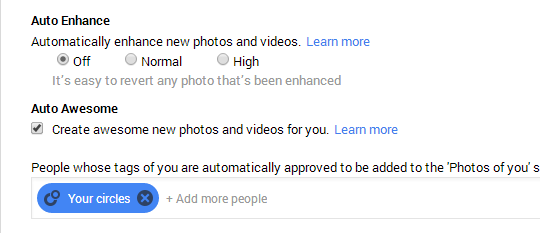
لحل هذه المشكلة تذهب إلى Google+ صفحة الإعدادات و نقوم بعمل الاعدادات مثل الصور.


حل مشكلة تغير لون الصور بعد رفعها في مدونات بلوجر و تحسين جودتها


الآن انتقل لأسفل  أقل بقليل من النص الذي يقول "تعزيز الصور وأشرطة الفيديو الجديدة تلقائيا" و افعل كما في الصورة

حل مشكلة تغير لون الصور بعد رفعها في مدونات بلوجر و تحسين جودتها

 الآن لن يكون حجم الصور صغير أو تصبح مظلمة وتفقد جودتها بعد عمل مثل الصور الان قم بحفظ الاعدادات  و اتمنى مشاركة الموضوع مع اصدقائك وعدم نقل الموضوع دون ذكر المصدر و رابط الموضوع 

يمكنك رؤية هذا الموضوع قد يفيدك ايضا : كيفية تحسين جودة الصور على مدونات بلوجر

في امان الله 
مدونة مدون محترف

17 يوليو 2014

كيفية تحسين جودة الصور على مدونات بلوجر

كيف تقوم بتحسين الصور و تجعلها ذات جودة عالية على مدونات بلوجر او الموقع الخاص بك

كنت قد لاحظت أنه في بعض الأحيان جودة الصور قد تكون خطر على المدونة .و بشكل افتراضي عند تحميل الصور إلى مشاركاتك، على منصة بلوجر تقوم بتقليل جودة الصورة بحيث تكون مدونتك او موقعك بتحميل أسرع . و في الآونة الأخيرة، حصلنا على رسالة من احد المدونين على مدون محترف  يسأل عن كيفية تحسين جودة الصورة في المدونة لدرجة أنه يمكن أن توفر صور عالية الجودة على المدونة . في هذا اليوم وهذا العصر ، في هذه التدوينة ، سوف نظهر لك كيفية تحسين جودة الصورة في المدونة.


نصائح لتحسين جودة الصورة في المدونة


لا تستخدم الصور الباهتة التي هي منقطة للغاية

اعتمد على عرض و طول واحد للصورة الاولى و محاولة تغيير حجم الصور الخاصة بك باستخدام أي برنامج تحرير الصور ومن ثم تحميله على موقع الويب الخاص بك او المدونة .

تأكد من أن الصورة يجب ان تكون بصيغة PNG، JPEG و ان لا يكون حجمها كبير


كيفية تحسين جودة الصورة في المدونة


تسجيل الدخول إلى حساب Blogger الخاص بك
تذهب إلى قالب >> تحرير HTML.
ابحث عن الوسم</head>و اضف الكود التالي فوقه

<script type='text/javascript'>//<![CDATA[
$(document).ready(function() {
  // change the dimension variable below to be the pixel size you want
  var dimension = 90;
  // this identifies the PopularPosts1 div element, finds each image in it, and resizes it
  $('#PopularPosts1, #somethinghere, #related-posts').find('img').each(function(n, image){
    var image = $(image);
    image.attr({src : image.attr('src').replace(/s\B\d{2,4}/,'s' + dimension)});
    image.attr('width',dimension);
    image.attr('height',dimension);
  });
});
//]]></script>

 الآن لتحسين جودة الصورة لديك لإضافة معرف DIV أو Class DIV بحيث يمكن جلب جميع الصور فيها وتحسين جودتها وفقا لذلك. واضاف لدينا أكثر من المعرفات المشتركة و الفئات. ومع ذلك، يمكنك اضافة اي شيء على حسب الاضافات في مدونتك ببساطة عن طريق استبدال # somethinghere من التعليمات البرمجية في الاعلى .

ونحن نأمل أن تكون هذه التدوينة قد ساعدت بعض مستخدمينا في تحسين جودة الصورة في مدوناتهم ،

PopularPosts1  معناها اخر المواضع او المشاركات الشعبية
related-posts  معناها المشاركات الاخيرة او مواضيع ذات صلة


يمكنك رؤية هذا الموضوع قد يفيدك ايضا : حل مشكلة تغير الوان الصور بعد رفعها إلى بلوجر

في امان الله 
مدونة مدون محترف 

5 يوليو 2014

اضافة محرك بحث جوجل لمدونات بلوجر

اضافة محرك بحث جوجل لمدونات بلوجر و الحصول على اقوى ارشفة و ما هي فائدة اضافة محرك بحث غوغل

عندما يتعلق الأمر إلى الزحف على شبكة الإنترنت أو أي شيء يمكن للموقع الفوز بالتأكيد بتقنية البحث غوغل. و يمكن العثور عليها في مختلف التصاميم والألوان لتناسب مدونتك و غالبا ما تكون صناديق مخصصة في هذا البحث . و مربعات البحث هذه افتراضيا تقتصر قدرتها البحث على كل كلمة في المدونة الخاصة بك. الحل الأفضل هو استخدام محركات البحث جوجل مخصص (CSE) التي هي فعالة للغاية في اخذ أهم البيانات من المدونة الخاصة بك ويعرضها للزائر. هذا يزيد من عدد الصفحات والصفحات المطبوعة في المدونة لأنه يتم الاحتفاظ القارئ بأن يشارك في القراءة أكثر وأكثر. و يمكنك دمجه بسهولة عبر إعلانات جوجل AdSense ، مما يزيد من الإيرادات الخاصة بالمدونة مقابل كل نقرة في نتائج البحث

شرح التركيب


    1. إذهب إلى صفحة Google CSE
    2. اضغط على زر محرك بحث
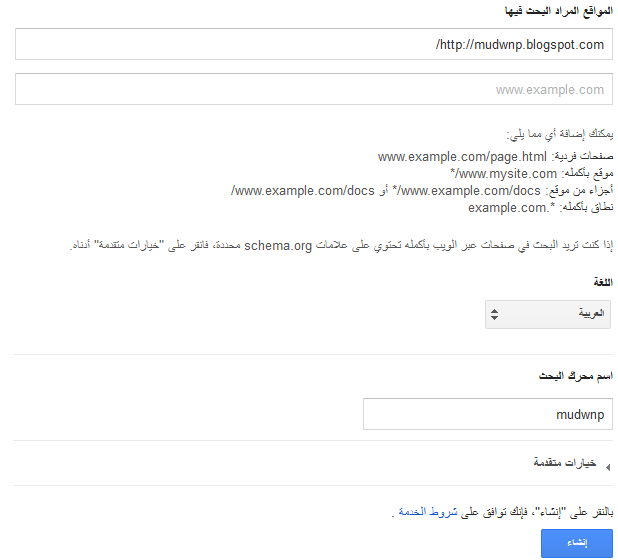
    3. تعبئة النموذج كما هو موضح في الصورة ادناه،
    4. بعد ادخال المعلومات نضغط على إنشاء


      اضافة محرك بحث جوجل لمدونات بلوجر و الحصول على اقوى ارشفة و ما هي فائدة اضافة محرك بحث غوغل

      نضغط على لوحة التحكم  

      اضافة محرك بحث جوجل لمدونات بلوجر و الحصول على اقوى ارشفة و ما هي فائدة اضافة محرك بحث غوغل


      بعد الضغط على لوحة التحكم سيظهر لك

      الإعدادات ,الشكل والأداء ,ميزات البحث ,الإحصاءات والسجلات ,مؤسسة


      اضافة محرك بحث جوجل لمدونات بلوجر و الحصول على اقوى ارشفة و ما هي فائدة اضافة محرك بحث غوغل

      إذا كنت ترغب في إضافة مربع البحث أسفل المشاركات اختر العرض الكامل
      إذا كنت ترغب في عرض مربع والنتائج على الشريط الجانبي اختر عمودان
      الان و اخيرا نضغط على زر | الحصول على الشفرة |


      إضافة جوجل محرك البحث المخصص لمدونات بلوجر اسفل المشاركات


      1. الذهاب إلى Blogger > قالب >> تحرير HTML
      2. ابحث عن <data:post.body>
      3. بعده نلصق الكود الذي اعطونا اياه و هذا إذا اخترت (العرض الكامل)


      إضافة جوجل محرك البحث المخصص لمدونات بلوجر في الشريط الجانبي - Sidebar


      1. الذهاب إلى Blogger > التخطيط >> اختيار HTML/ JavaScript
      2. ولكن عند اختيار هذا الخيار يجب عليك اختيار الشكل | صفحتان |


      يجب تغيير مربع البحث الافتراضي إلى محرك البحث Google المخصص هو خطوة هامة التي يجب أن تتخذ في أقرب وقت ممكن. سوف ترى الفرق في التحليلات في مدة قصيرة و تزايد في زوار المدونة يمكنك معاينة الاضافة اكتب مدون محترف في محرك البحث في الصفحة الرئيسية لمدون محترف و يمكنك تنسيق شكل محرك البحث كما تريد


      في امان الله 
      مدونة مدون محترف